Cara Manajemen Project untuk Limitasi Resource di GIO Enterprise Cloud
A. Pendahuluan
Pada layanan GIO Enterprise Cloud Anda dapat melakukan manajemen project untuk melakukan limitasi resource. Pada tulisan ini akan dibahas Cara Manajemen Project untuk Limitasi Resource di GIO Enterprise Cloud.
B. Konfigurasi
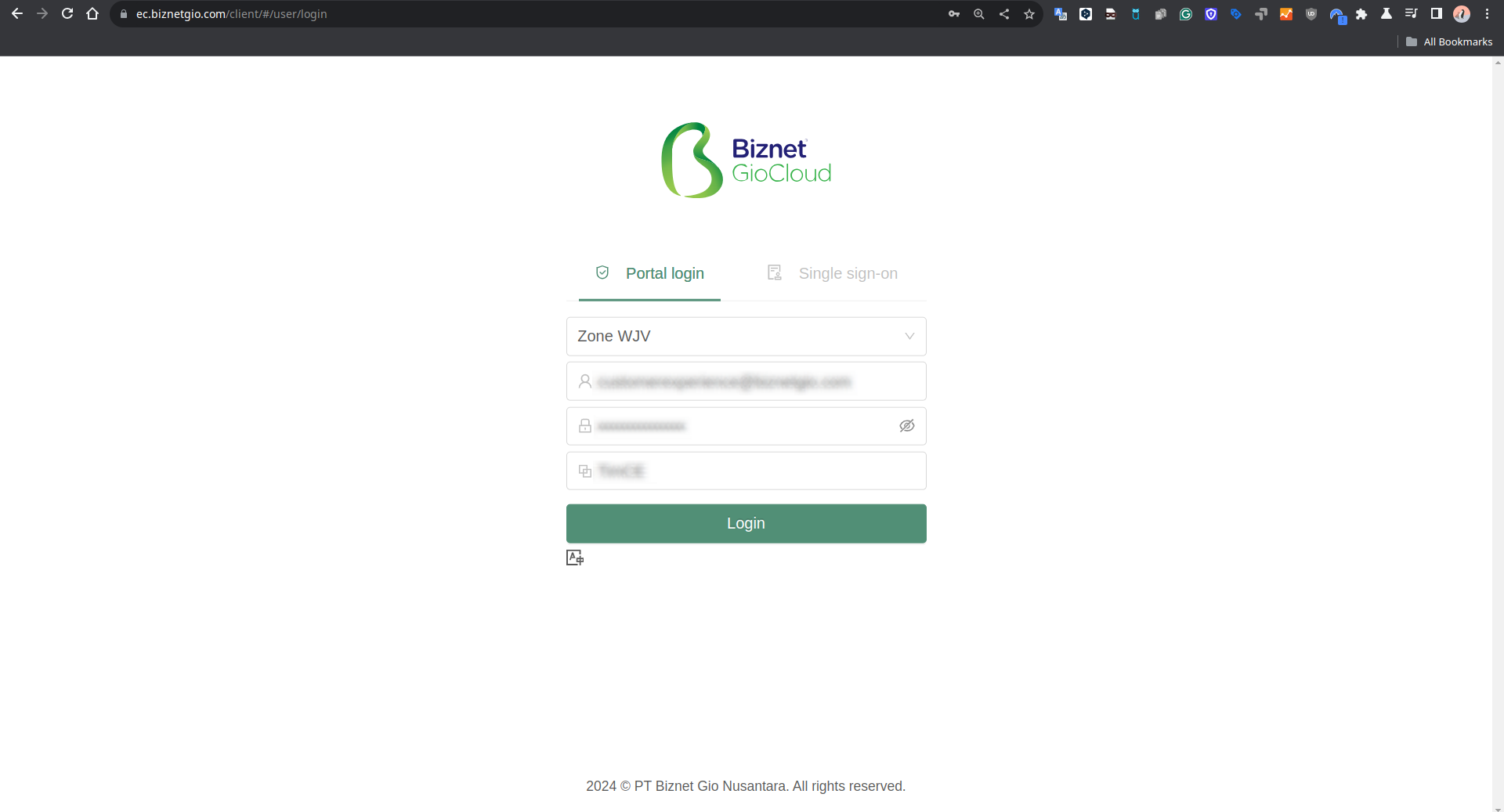
1. Untuk melakukan manajemen project pada layanan GIO Enterprise Cloud dan melakukan untuk limitasi resource pada project, terlebih dahulu Anda perlu login ke https://ec.biznetgio.com/client/#/user/login dengan menggunakan data credential dari akun yang Anda miliki, kemudian klik Login.
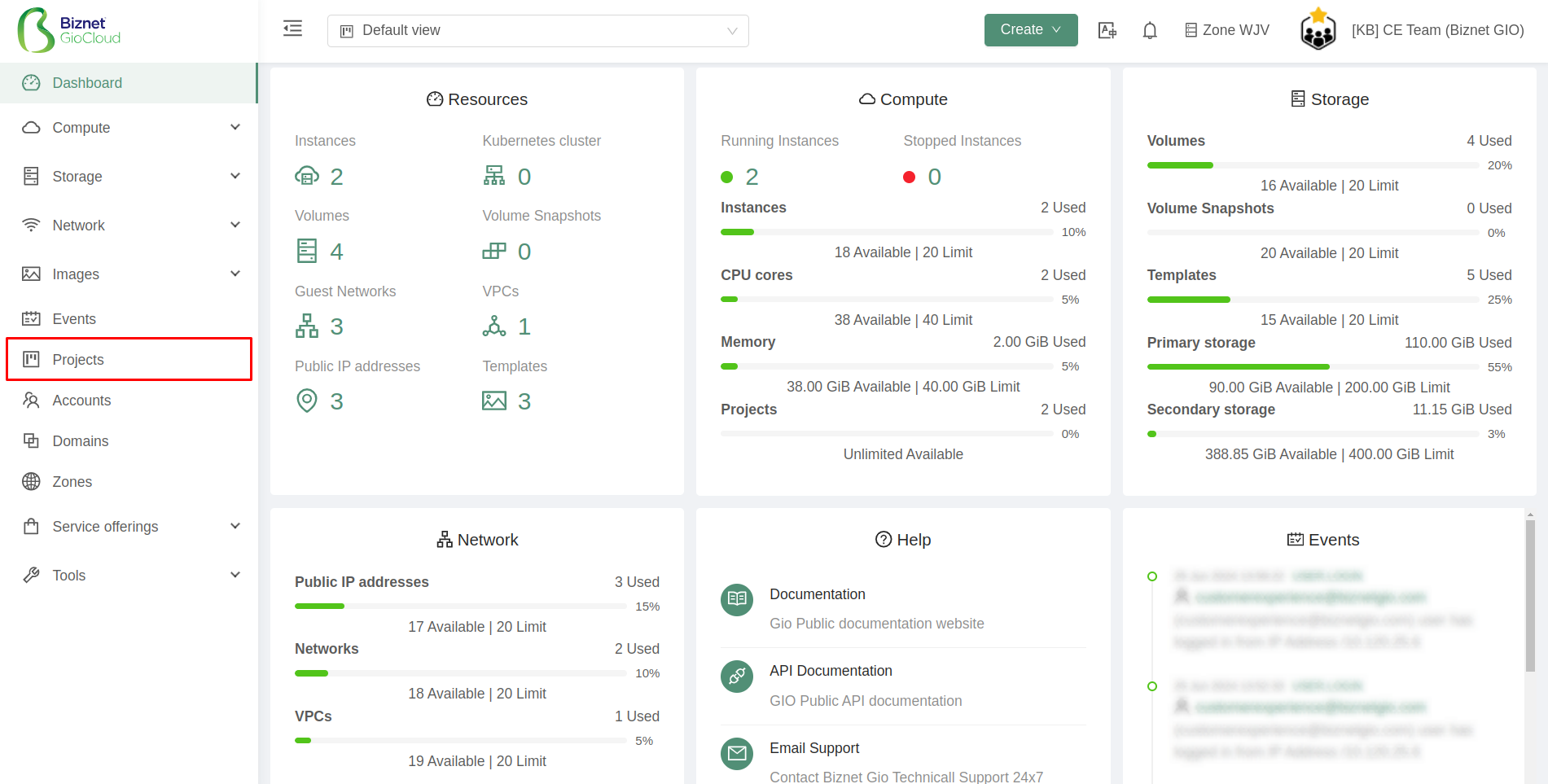
2. Setelah masuk ke menu Dashboard, untuk melakukan manajemen project untuk limitasi resource terlebih dahulu Anda perlu membuat project baru, klik pada menu Projects.
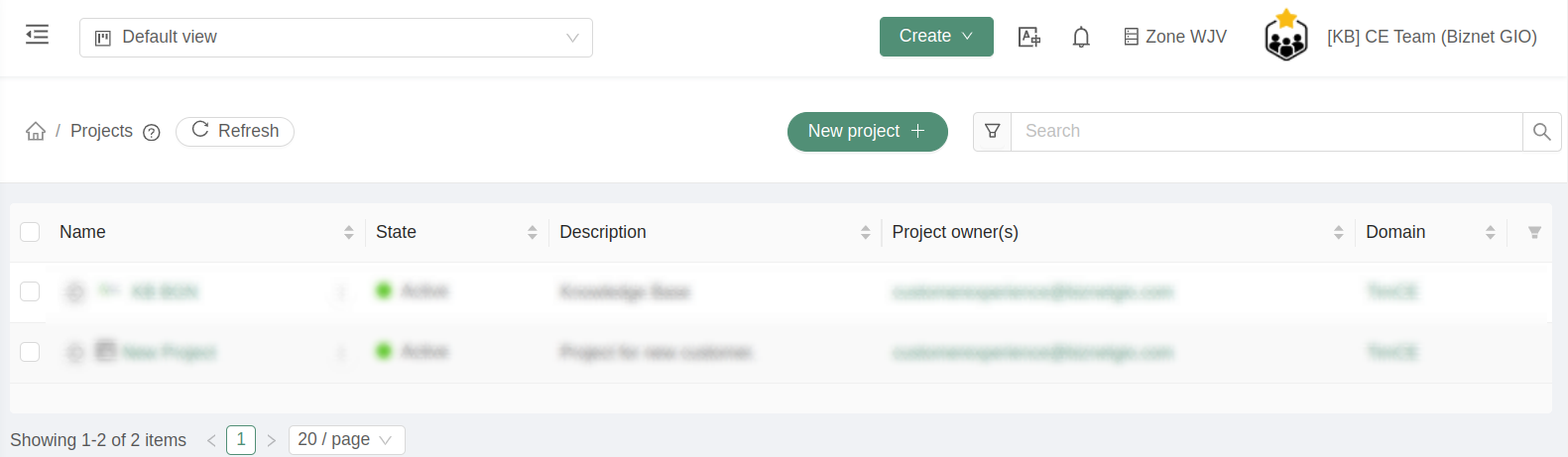
3. Klik pada New project.
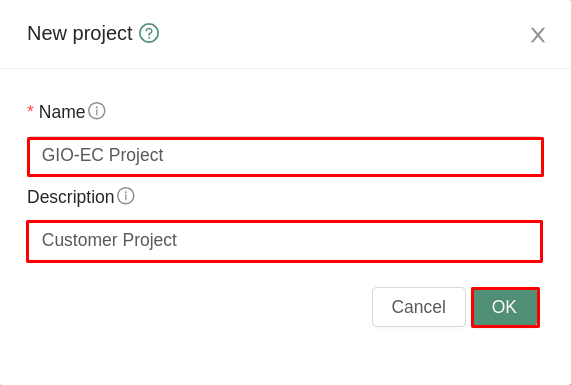
4. Kemudian buat project baru sesuai kebutuhan Anda, isikan informasi pada bagian Name dan Description, klik OK.
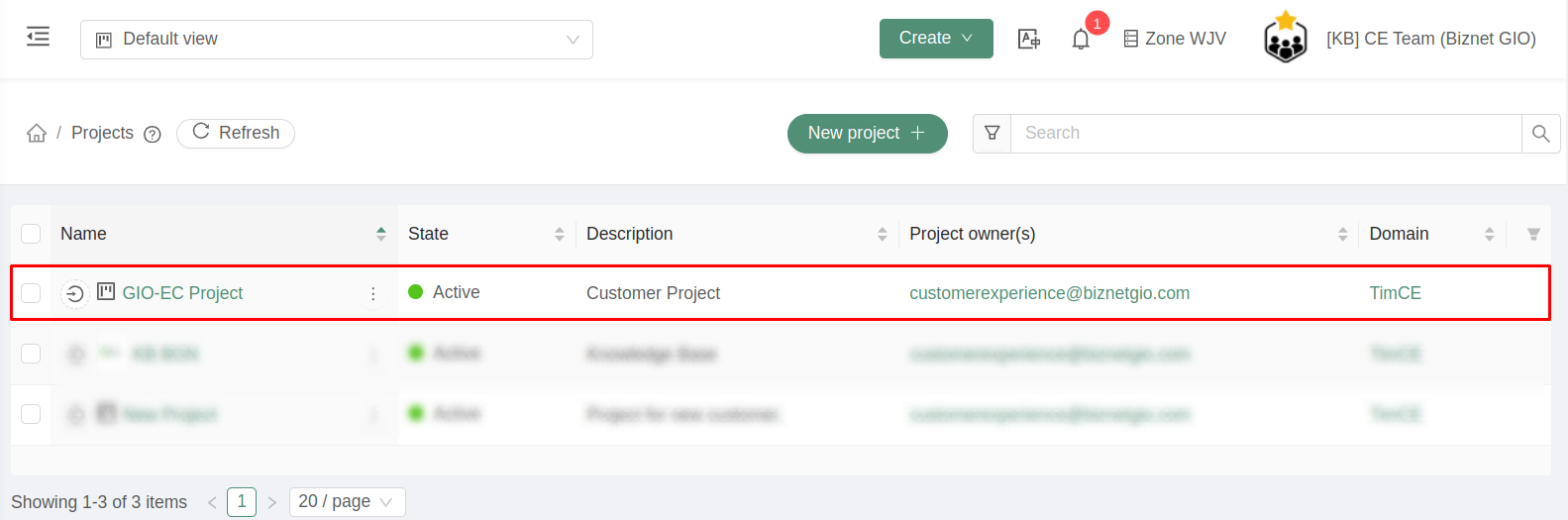
5. Apabila project baru berhasil terbuat maka akan muncul di list menu Projects dengan status Active, untuk masuk ke project tersebut klik pada nama project (Misal: GIO-EC Project).
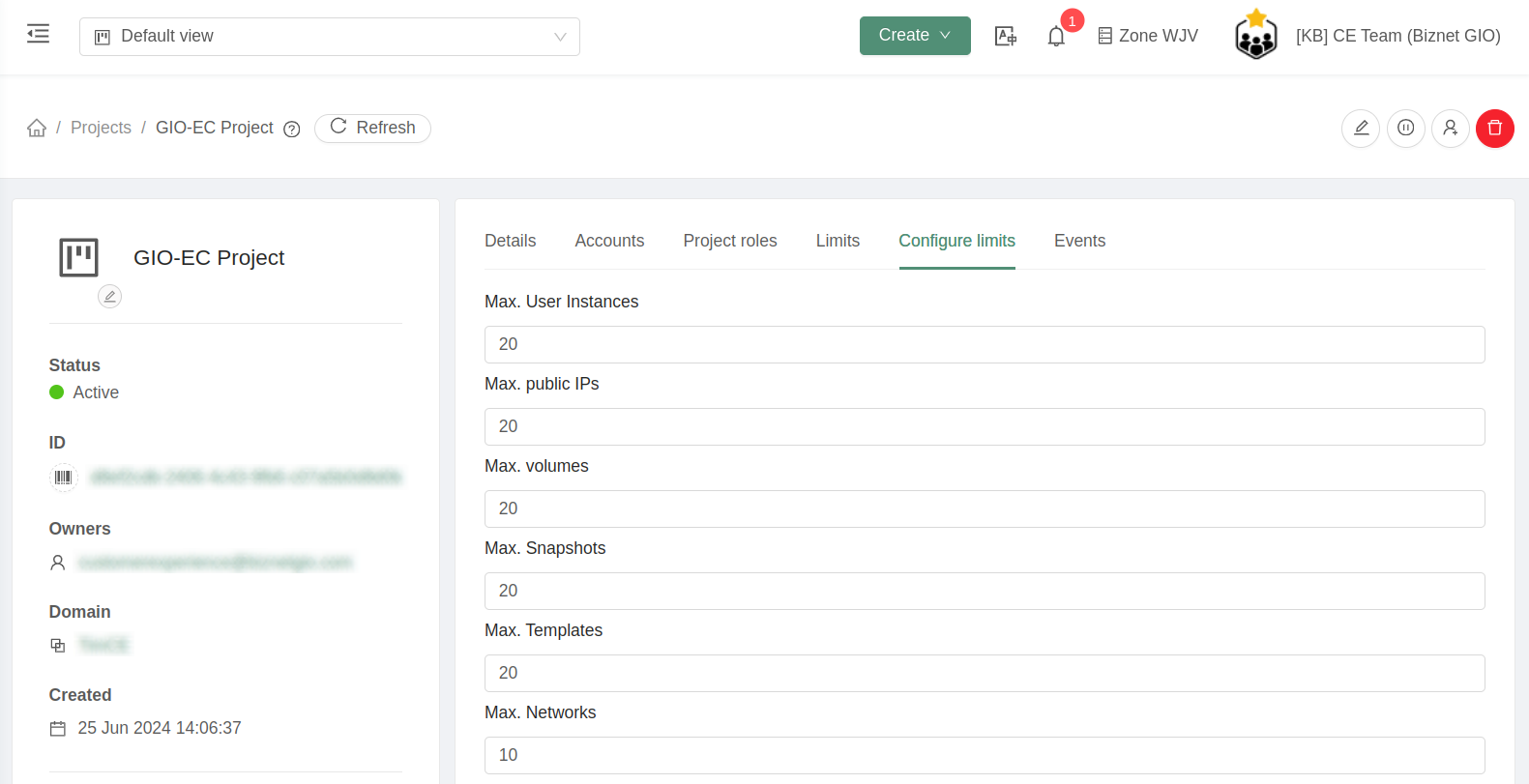
6. Setelah masuk ke project yang dipilih, pilih tab menu Configure limits untuk melakukan limitasi resource sesuai kebutuhan Anda, jika sudah sesuai klik Submit.
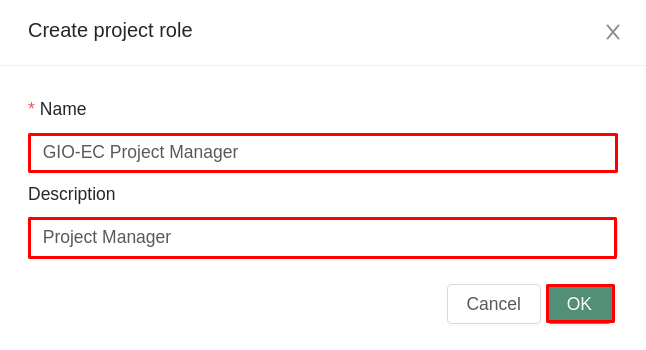
7. Kemudian buat project role baru sesuai kebutuhan Anda, isikan informasi pada bagian Name dan Description, klik OK.
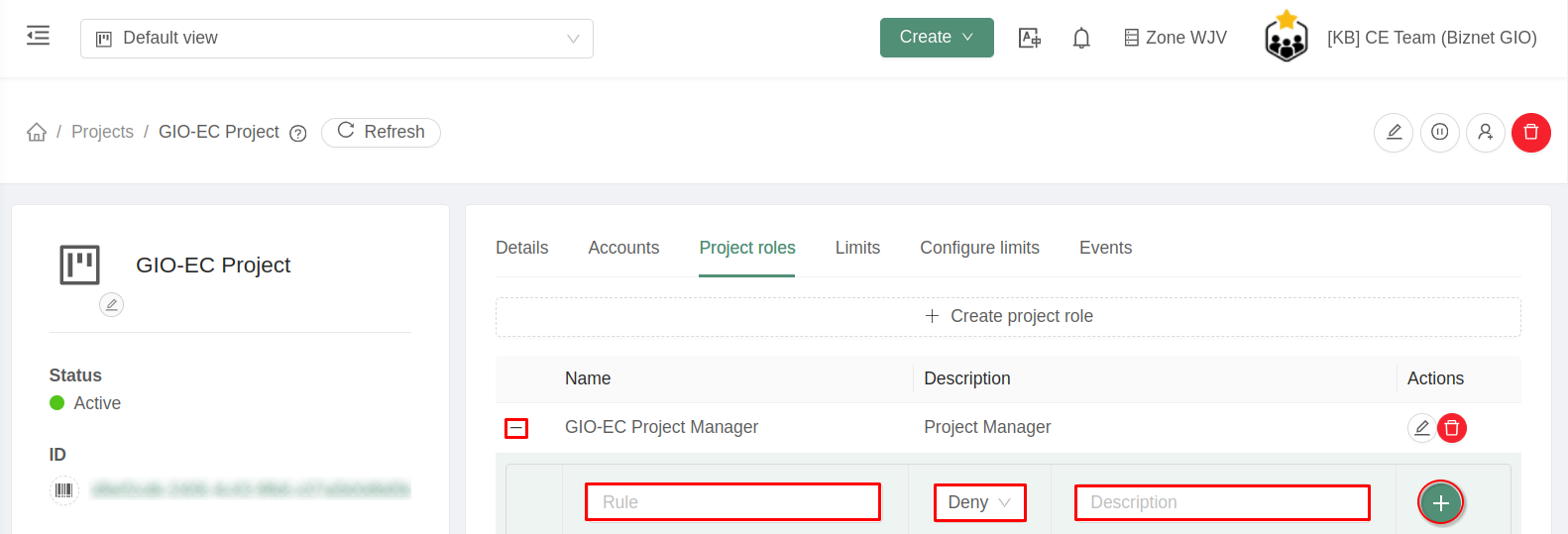
8. Setelah itu Anda perlu membuat rule pada project role yang sudah dibuat (Misal: GIO-EC Project Manager), sebagai contoh disini Project Manager hanya bisa menjalankan rule activateProject, addAccountToProject dan addUserToProject, jika Anda ingin menambahkan rule lain, klik pada dropdown Rule dan setelah pilih Allow atau Deny, kemudian klik ikon Save new rule.
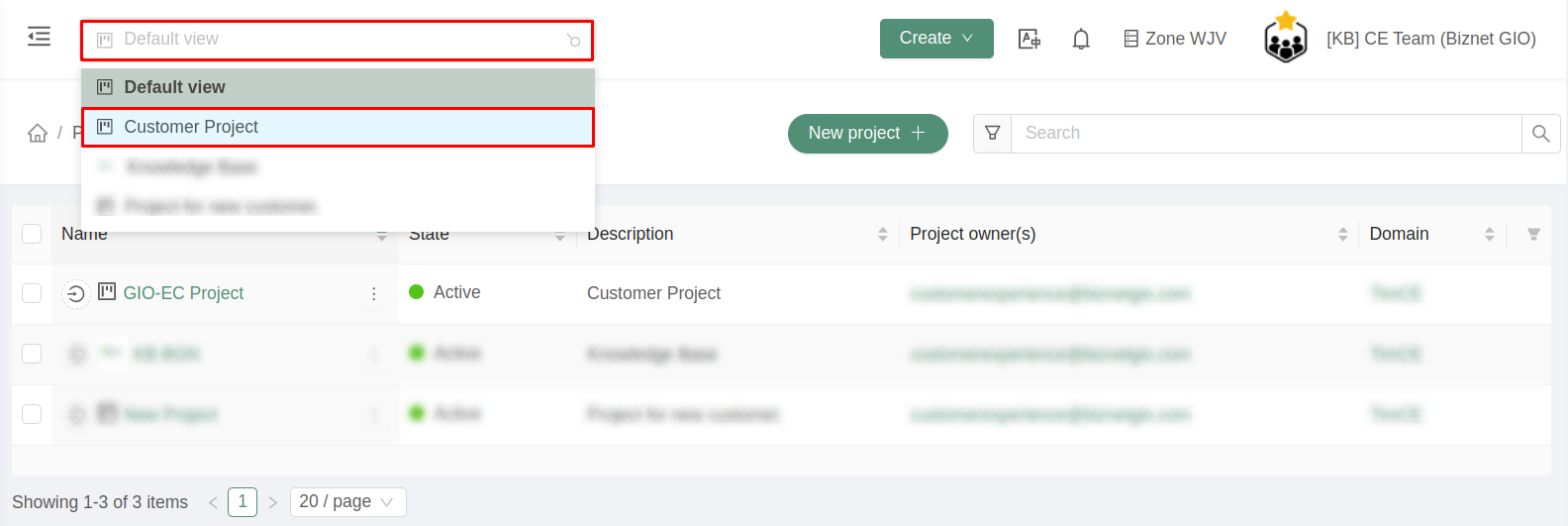
9. Jika pengaturan pada project baru yang telah Anda buat telah selesai, untuk masuk ke dalam project tersebut Anda perlu ke menu Projects, kemudian klik ikon Switch atau Anda dapat masuk melalui menu di paling atas di menu Dashboard, klik pada Default view dan pilih nama project (Misal: Customer Project).
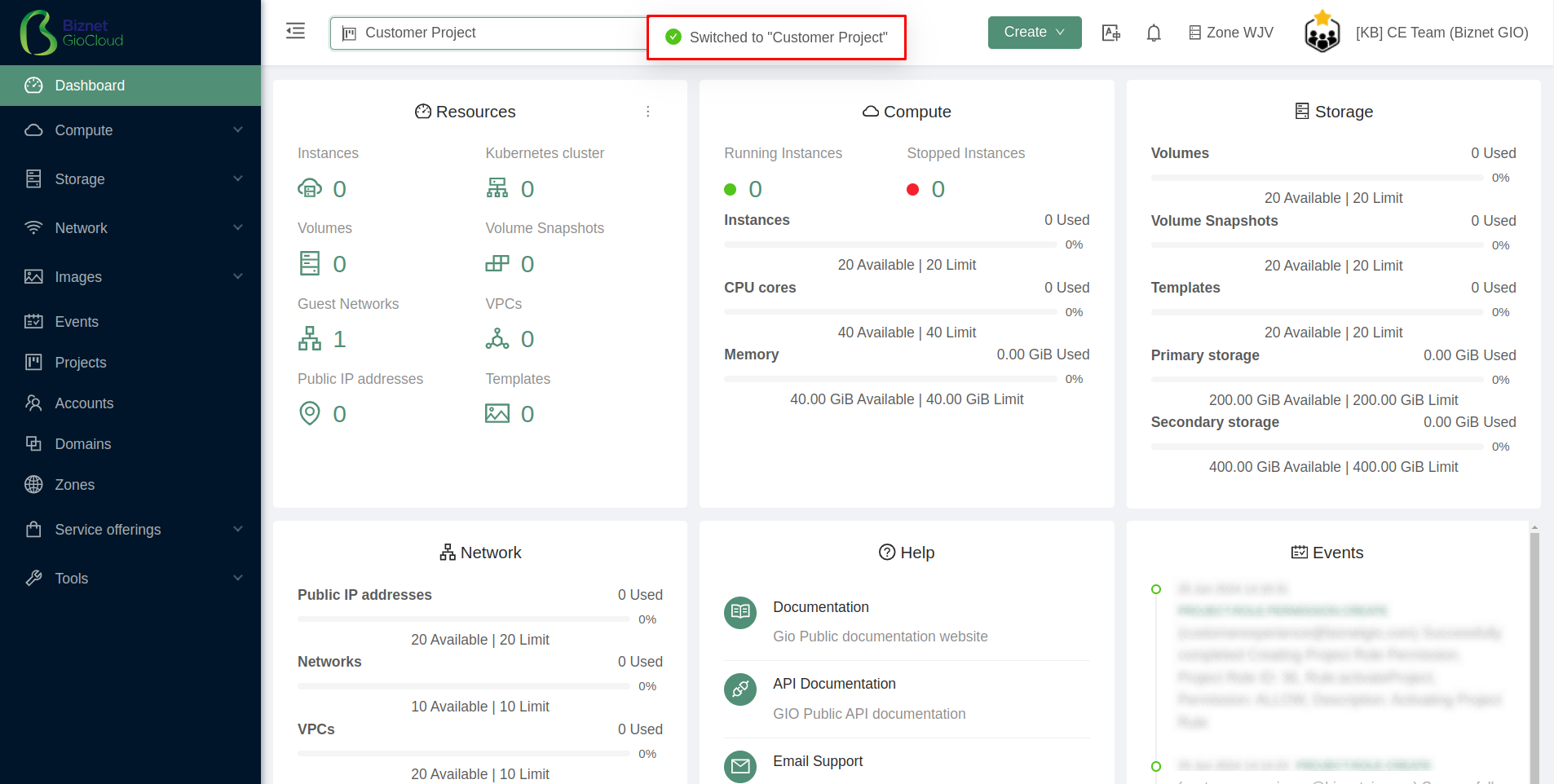
10. Apabila halaman redirect ke dashboard project yang sebelumnya telah dipilih maka akan muncul pesan Switched to "Customer Project", selanjutnya Anda sudah dapat melakukan operasional seperti membuat Instance, Volume, Network ataupun upload ISO seperti pada akun utama, namun dengan limitasi resource sesuai yang telah manajemen sesuai project yang telah ditentukan.
C. Kesimpulan
Sekian panduan Cara Manajemen Project untuk Limitasi Resource di GIO Enterprise Cloud. Semoga artikel yang telah kami sampaikan dapat membantu Anda. Anda juga dapat menemukan artikel lainnya melalui halaman Knowledge Base Biznet Gio Cloud. Jika Anda masih memiliki kendala teknis terkait dengan layanan Biznet Gio Cloud, Anda dapat menghubungi kami melalui email support@biznetgio.com atau dapat melalui telepon (021) 5714567.
Related Articles
Cara Membuat Guest Network untuk Instance di Gio Enterprise Cloud
A. Pendahuluan Guest Network pada layanan Gio Enterprise Cloud terbagi menjadi beberapa tipe antara lain : Isolated, L2 dan Shared. a. Isolated Network Isolated Network adalah jaringan yang bisa diakses hanya dari instance single account. Isolated ...Cara Hapus Backup Plan di Portal BaaS GIO Backup
A. Pendahuluan Apabila anda pengguna Backup layanan Biznet Gio tentu sebelumnya diharuskan membuat backup plan untuk kebutuhan jadwal backup data/instance di server. Jika belum membuat backup plan anda dapat mengunjungi Knowledge Base disini. B. Cara ...Cara Menambahkan User Akun di GIO Enterprise Cloud
A. Pendahuluan Pada layanan GIO Enterprise Cloud, Anda dapat menambahkan user baru agar bisa mengakses akun yang Anda miliki.Selain itu, penentuan role (peran) juga sangat penting untuk memudahkan manajemen bersama dalam penggunaan layanan GIO ...Cara Membuat Affinity Groups di Gio Enterprise Cloud
A. Pendahuluan Affinity Group pada Gio Enterprise Cloud adalah sebuah fitur yang memungkinkan pengguna atau administrator untuk mengontrol penempatan instans VM (Virtual Machine) dalam infrastruktur fisik dengan menentukan aturan-aturan khusus, ...Cara Resize Disk LVM Instance di Gio Enterprise Cloud
A. Pendahuluan Resize Root Volume adalah proses untukmelakukan upgrade volume root pada VM yang digunakan, tahapan resize ada 2,yaitu di sisi Portal dan di sisi OS dimana hal ini hanya berlaku jikamenggunakan custom image, apabila menggunakan image ...