Cara Membuat dan Menggunakan Snapshot Instance volume di Gio Enterprise Cloud
A. Pendahuluan
Snapshot Instance Volume adalah metode penting untuk menjaga dan mengamankan data dalam sistem Anda dengan membuat cadangan volume penyimpanan. Snapshot merupakan salinan titik waktu dari data pada volume penyimpanan, yang memungkinkan pemulihan data ke kondisi terakhir saat snapshot diambil. Dengan melakukan snapshot secara berkala, risiko kerusakan atau kehilangan data akibat kegagalan perangkat keras, serangan siber, atau kesalahan manusia dapat diminimalkan, serta memastikan cadangan terbaru yang dapat diandalkan selalu tersedia.
B. Membuat Snapshot
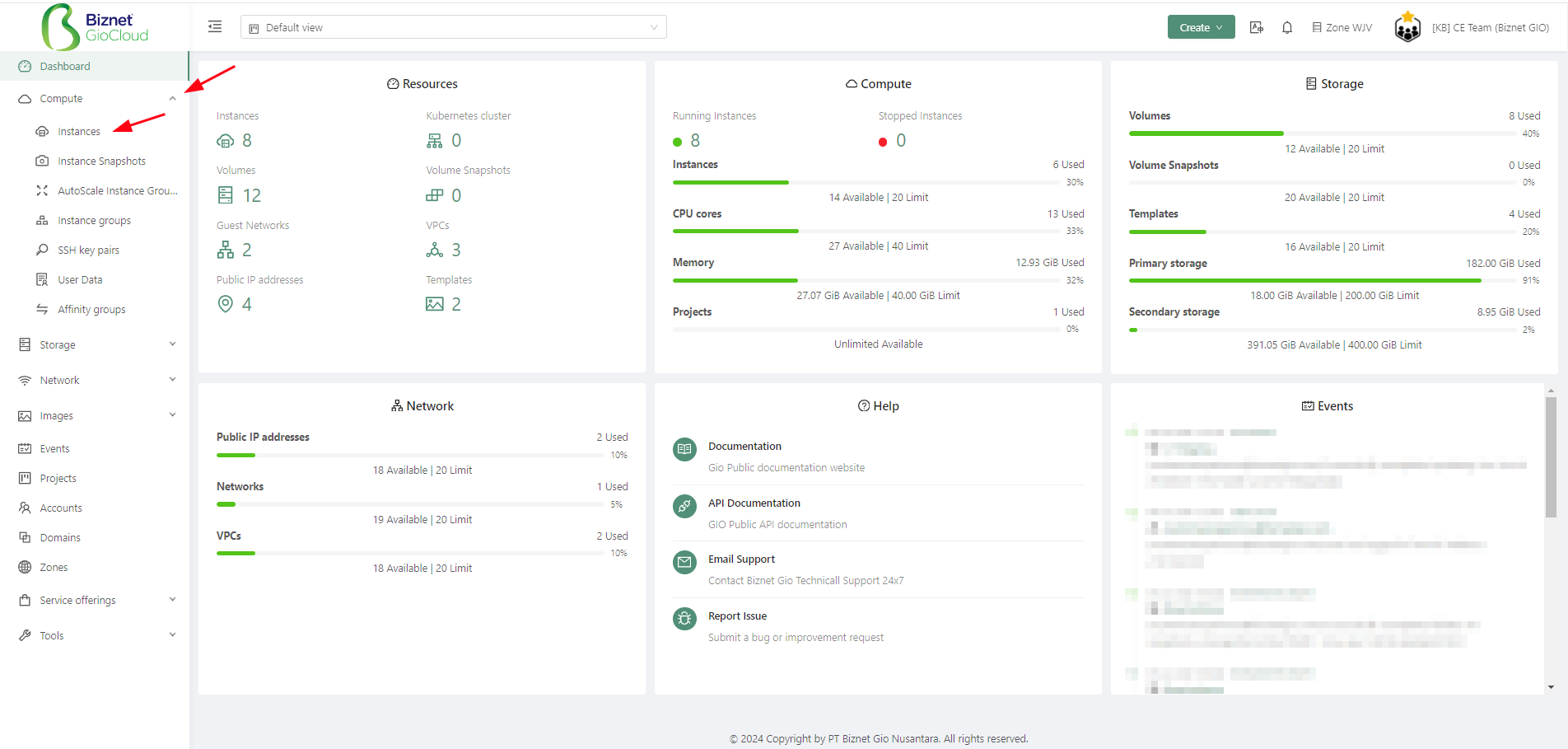
Login ke layanan Gio Enterprise Cloud, Klik Compute >> Klik Instance.
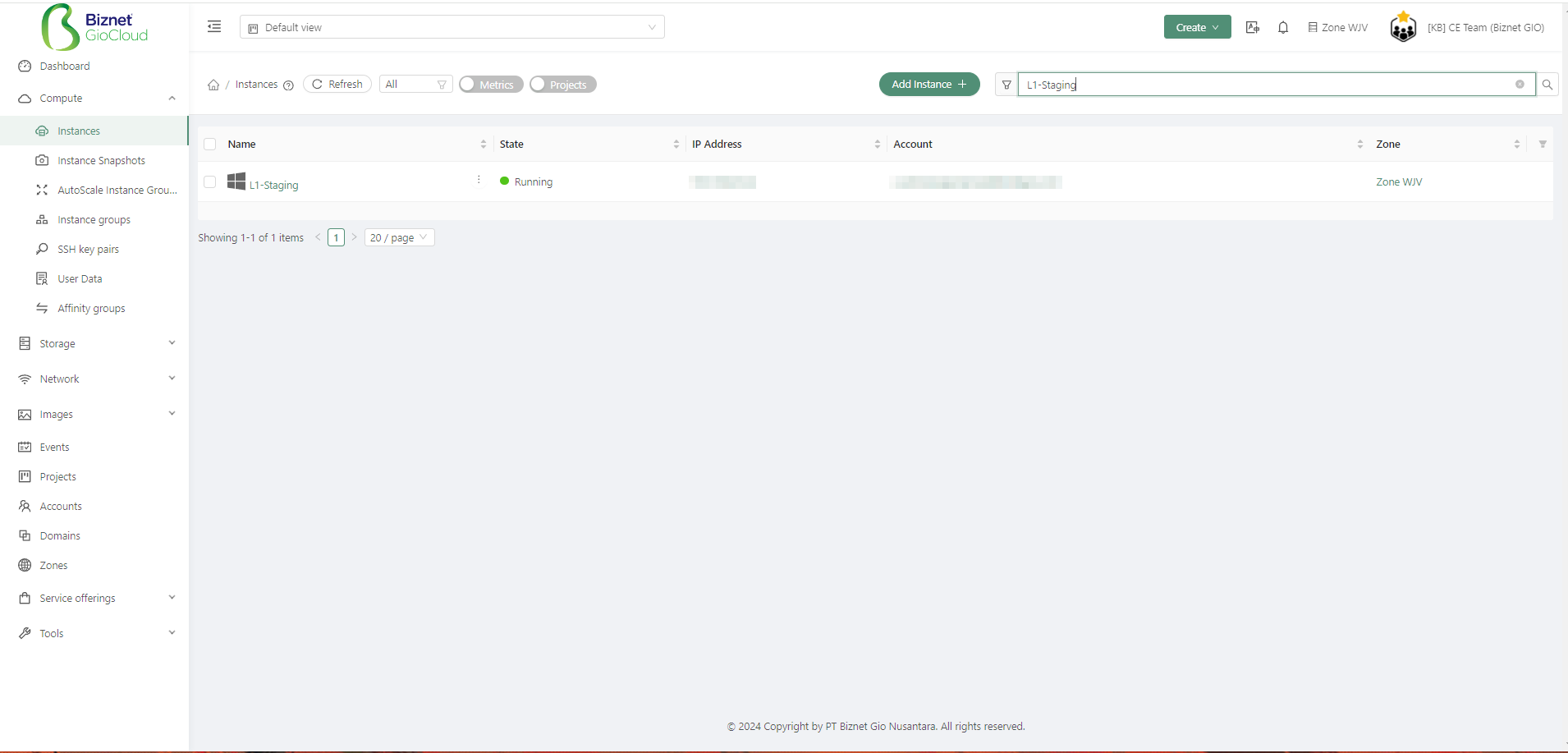
Lalu klik instance yang ingin anda Snapshot Volume nya.
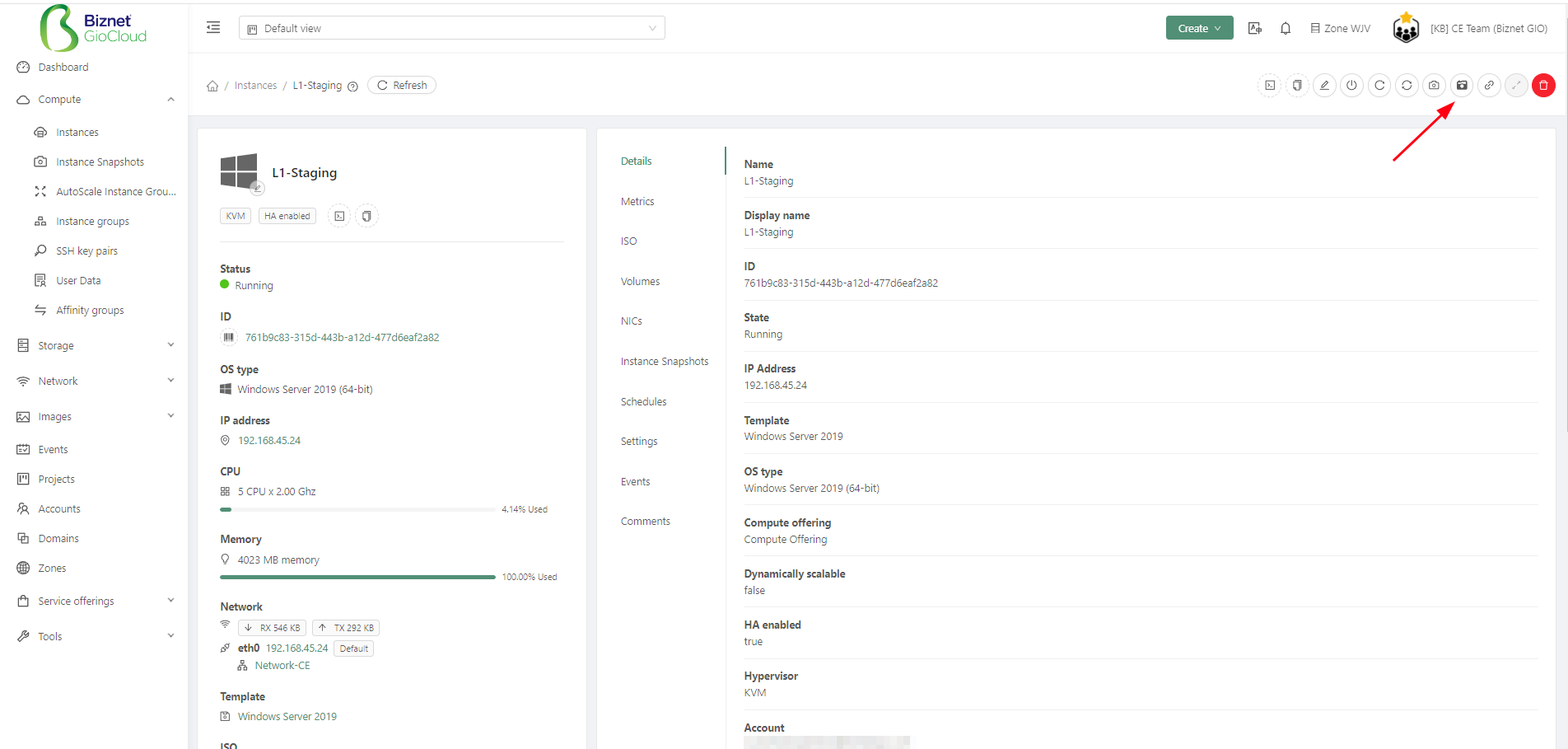
Klik Icon Take Instance volume Snapshot.
Isi detail insformasi nya sebagai berikut
Volume : Klik lalu dapat memili Root nya otomatis.
Name : dapat di isi sesuai dengan kebutuhan.
Async backup : Klik untuk dapat melakukan backup tanpa menggangu oprasi yang sedang berjalan.

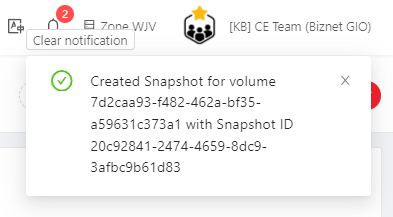
Apabila proses berhasil maka akan tampil notifications berikut
Untuk mengecek Volume Snapshots anda dapat ke menu Storage >> Volume Snapshots.

Lalu anda dapat pastikan State nya menjadi Backedup yang menandakan Volume Snapshot sudah siap.

Berikut details pada Instance Snapshot yang sudah di snapshot sebelumnya.
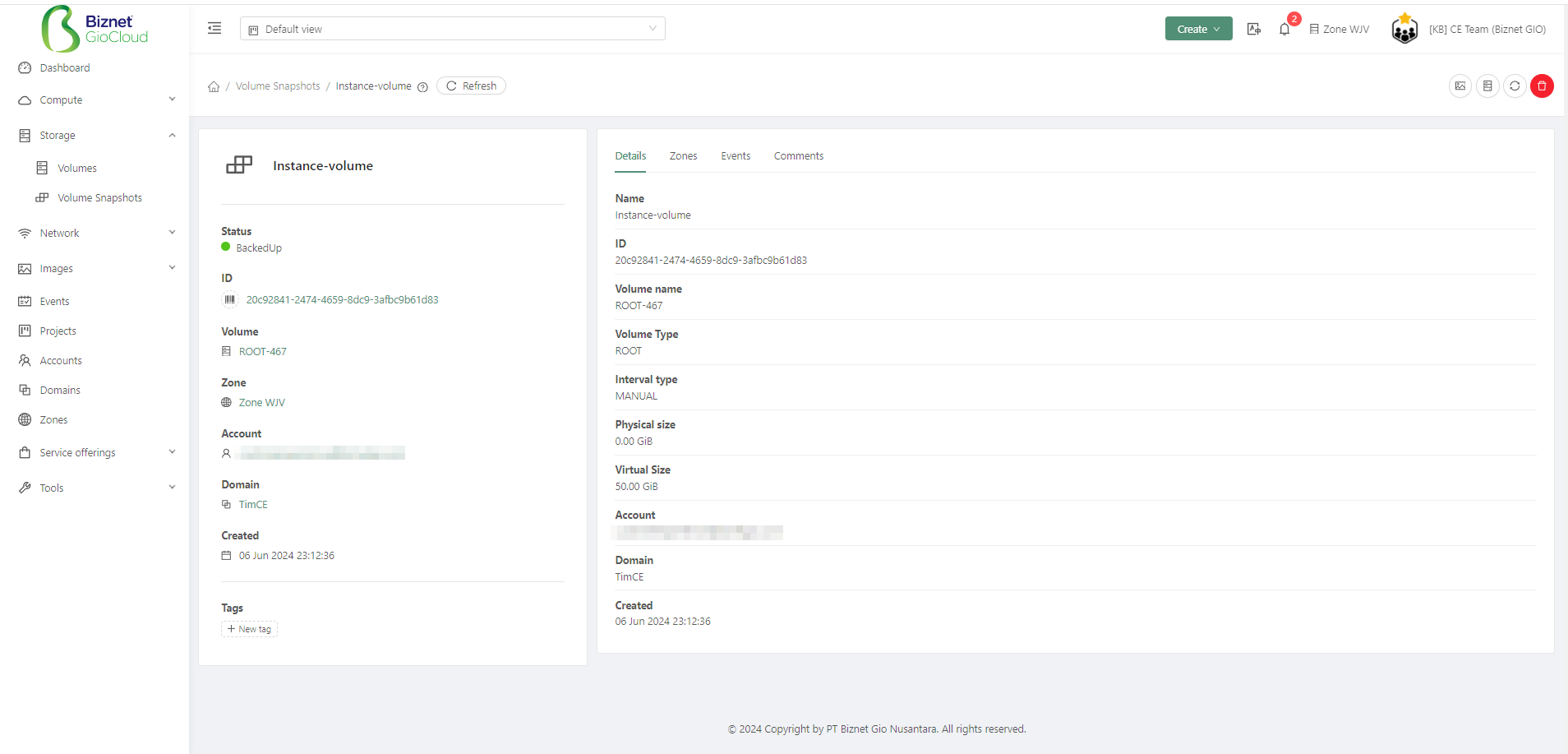
Pada bagian Zones menandakan Zone yang di gunakan Volume Snapshot nya.
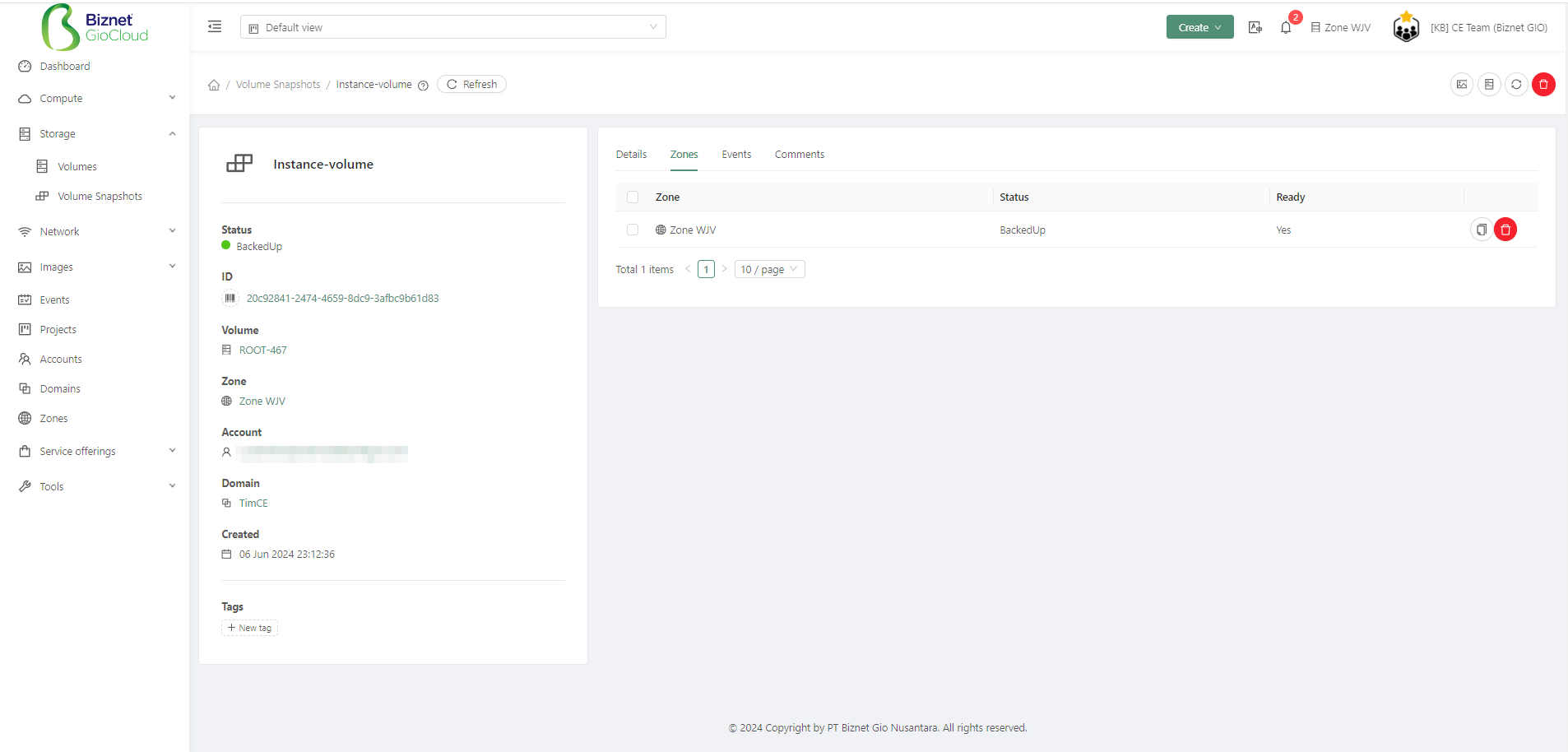
Pada menu Events menampilkan History dari Volume Snapshot nya.

Pada menu Comments anda dapat menambahkan catatan terkait Volume Snapshot nya.

C. Create Template dari Volume Snapshot
Volume Snapshot juga dapat di buat menjadi Template untuk nantinya di gunakan sebagai instance dengan cara berikut ini
Klik Icon Create Template.
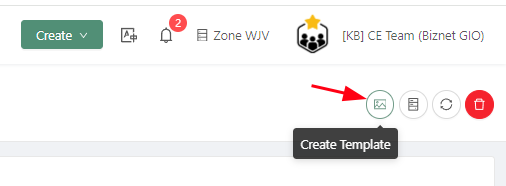
Pada Create Template anda dapat mengisi data sebagai berikut
Name : dapat di isi sesuai dengan kebutuhan.
Description : anda dapat menginformasikan terkait Template.
Zone : dapat di pilih sesuai region yang di butuhkan.
Domain : dipilih sesuai domain yang anda miliki.
OsType : pilih sesuai os yang di gunakan pada Snapshot atau pilih other.
HVM : Optional.
Password Enable : Optional.
Dynamically scalable : Optional.

Untuk mengecek nya anda dapat akses Images >> Klik Templates, maka akan tampil template yang sudah di buat.

D. Create Volume
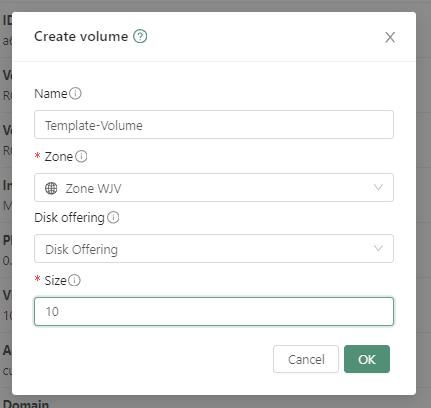
Dari Volume Snapshot anda dapat membuat juga Volume dengan klik icon Create Volume.
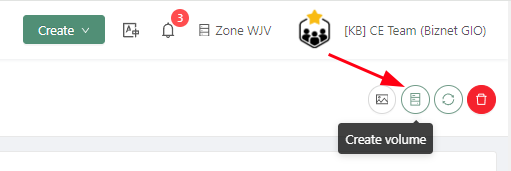
Pada Create Volume anda dapat mengisi data sebagai berikut
Name : sesuaikan dengan kebutuhan anda.
Zone : Pilih Zone sesuai kebutuhan.
Disk Offering : dapat di isi otomatis.
Size : isi sesuai dengan volume snaphot nya atau dapat di lebih kan sesuai kebutuhan.
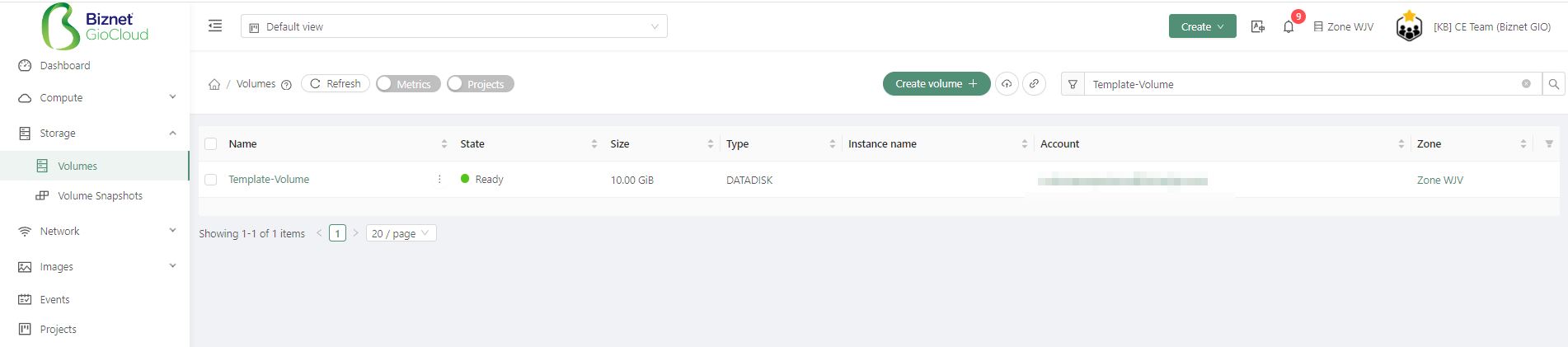
Apabila sudah berhasil anda dapat mengecek nya di Storage >> Klik Volumes.
E. Penutup
Menggunakan Snapshot Instance Volume di Gio Enterprise Cloud adalah solusi praktis untuk memastikan keamanan dan ketersediaan data Anda. Dengan langkah-langkah sederhana, Anda bisa membuat cadangan data yang dapat diandalkan dan siap digunakan kapan saja.
Semoga artikel ini dapat membantu Anda. Temukan bantuan lainnya melalui Knowledge Base Biznet Gio. Jika Anda masih memiliki kendala silahkan hubungi support@biznetgio.com atau (021) 5714567.
Related Articles
Cara Upload dan Menggunakan Image Template di Gio Enterprise Cloud
A. Pendahuluan Fitur backup merupakan fitur wajib yang dibutuhkan pada setiap layanan cloud. Pada layanan GIO Enterprise Cloud sendiri anda dapat menggunakan fitur snapshot untuk kebutuhan backup point instance yang anda miliki. B. Konfigurasi ...Cara Upload dan Menggunakan ISO di Gio Enterprise Cloud
Salah satu fitur yang tersedia adalah kemampuan untuk mengunggah dan menggunakan file ISO untuk membuat atau mengelola mesin virtual. Panduan ini akan menjelaskan langkah-langkah untuk mengunggah ISO dan menggunakannya dalam lingkungan GIO Enterprise ...Cara Upload dan Menggunakan ISO di Gio Enterprise Cloud
Salah satu fitur yang tersedia adalah kemampuan untuk mengunggah dan menggunakan file ISO untuk membuat atau mengelola mesin virtual. Panduan ini akan menjelaskan langkah-langkah untuk mengunggah ISO dan menggunakannya dalam lingkungan GIO Enterprise ...Cara Membuat dan Mengimpor SSH Key di GIO Enterprise Cloud
A. Pendahuluan Secara default akses ke instance/vm layanan GIO Enterprise Cloud menggunakan SSH key, hal ini jauh lebih secure dibandingkan akses menggunakan password. Untuk itu Anda harus membuat SSH key nya terlebih dahulu lalu pilih SSH key pada ...Cara Membuat Guest Network untuk Instance di Gio Enterprise Cloud
A. Pendahuluan Guest Network pada layanan Gio Enterprise Cloud terbagi menjadi beberapa tipe antara lain : Isolated, L2 dan Shared. a. Isolated Network Isolated Network adalah jaringan yang bisa diakses hanya dari instance single account. Isolated ...