Cara membuat Userdata pada Gio Enterprise Cloud
A. Pendahuluan
Userdata adalah mekanisme yang memungkinkan Anda untuk menyediakan data konfigurasi saat membuat Instance/VM. Userdata memungkinkan Anda untuk melakukan otomatisasi task awal seperti instalasi services, menjalankan skrip, menyiapkan pengguna, dan konfigurasi jaringan.
Anda dapat mendaftarkan userdata di CloudStack dan merujuk userdata yang terdaftar saat melakukan deployment, mengedit, atau mereset userdata pada sebuah instance. Konten userdata juga dapat langsung disediakan saat melakukan deployment instance. Panjang konten userdata dapat mencapai hingga 32KB.
B. Membuat Userdata
1, Login ke portal Gio Enterprise Cloud
2. Register Userdata
Kemudian pada menu di kiri pilih Compute → User Data → Register a userdata
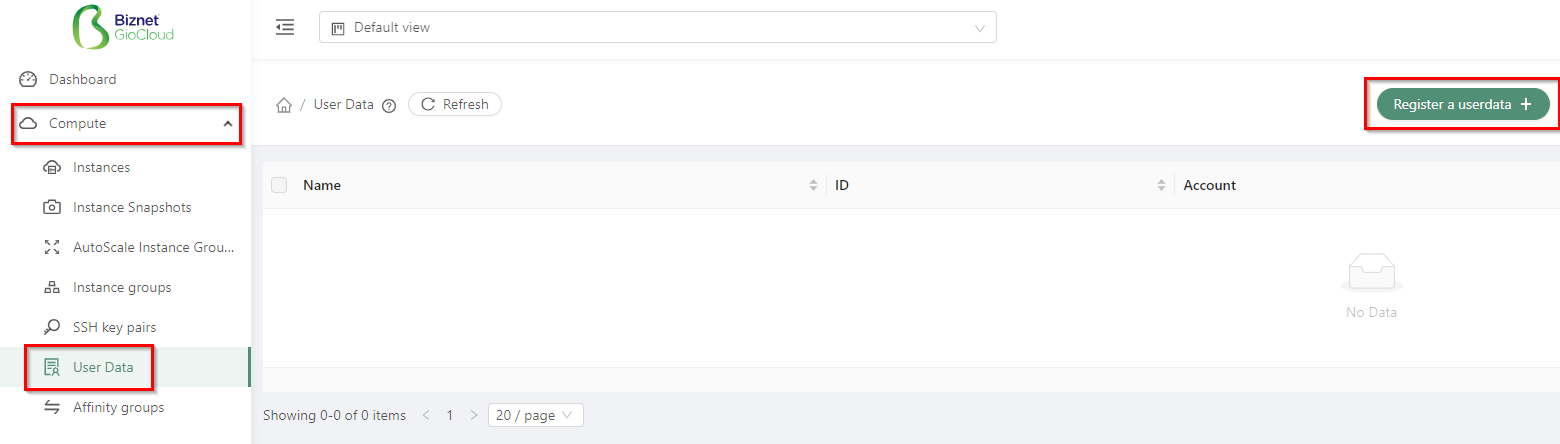
3. Masukkan detail userdata
Pada kotak dialog berikut, Anda perlu mengisi beberapa data

Nama: Nama yang diinginkan untuk userdata.
Userdata: Konten scipt userdata. Platform kami melakukan encoding base64.
Parameter userdata: Variabel yang dipisahkan dengan koma yang (jika ada) dideklarasikan dalam konten userdata.
Domain: Domain untuk userdata.
Sebagai contoh diisi dengan data berikut:
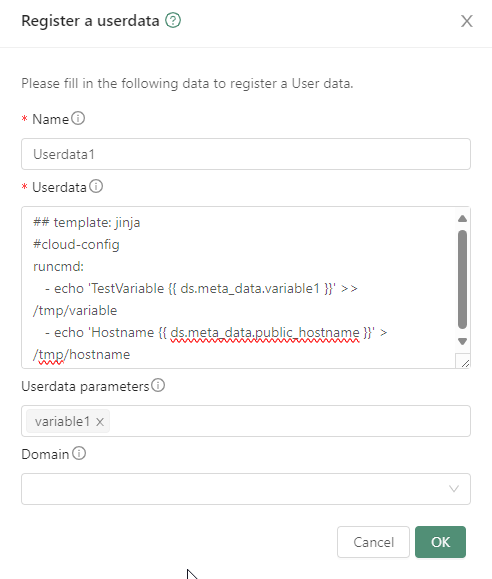
Name: userdata1
Userdata: ## template: jinja#cloud-configruncmd: - echo 'TestVariable {{ ds.meta_data.variable1 }}' >> /tmp/variable - echo 'Hostname {{ ds.meta_data.public_hostname }}' > /tmp/hostname
Userdata parameters: variable1
Domain: Bisa dikosongin
- Jika sudah klik OK
- Apabila sudah selesai membuat userdata, sudah tampil di menu User Data

C. Penutup
Userdata ini berguna untuk mengotomatisasi konfigurasi dan pengaturan awal dari Instance/VM. Dengan menggunakan userdata, Anda dapat menyediakan skrip dan instruksi konfigurasi yang dijalankan saat instance pertama kali dibuat. Ini memungkinkan otomatisasi task awal seperti instalasi perangkat lunak, pengaturan pengguna, dan konfigurasi jaringan.
Semoga artikel ini dapat membantu Anda. Temukan bantuan lainnya melalui Knowledge Base Biznet Gio. Jika Anda masih memiliki kendala silahkan hubungi support@biznetgio.com atau (021) 5714567.
Related Articles
Cara Membuat Penjadwalan Operasi pada Instance di Gio Enterprise Cloud
A. Pendahuluan Penjadwalan operasi, yang sering disebut sebagai cron, adalah fitur penting di layanan Gio Enterprise Cloud yang memungkinkan Anda mengotomatisasi berbagai tindakan pada instance Anda. Dengan fitur ini, Anda dapat dengan mudah membuat ...Cara Membuat dan Mengimpor SSH Key di GIO Enterprise Cloud
A. Pendahuluan Secara default akses ke instance/vm layanan GIO Enterprise Cloud menggunakan SSH key, hal ini jauh lebih secure dibandingkan akses menggunakan password. Untuk itu Anda harus membuat SSH key nya terlebih dahulu lalu pilih SSH key pada ...Cara Akses Virtual Machine pada Layanan GIO Enterprise Cloud
A. Pendahuluan Gio Enterprise Cloud merupakan salah satau layanan Enterprise pada Biznet Gio, pada layanan ini pelanggan dapat membuat sebuat VM (Virtual Machine) atau Instance sesuai dengan spesifikasi yang dibutuhkan. Pada layanan Gio Enterprise ...Cara Melakukan Resize Virtual Machine pada GIO Enterprise Cloud
A. Pendahuluan Gio Enterprise Cloud merupakan salah satu layanan Enterprise pada Biznet Gio, pada layanan ini pelanggan dapat membuat sebuat VM (Virtual Machine) atau Instance sesuai dengan spesifikasi yang dibutuhkan. Pada layanan Gio Enterprise ...Cara Membuat Guest Network untuk Instance di Gio Enterprise Cloud
A. Pendahuluan Guest Network pada layanan Gio Enterprise Cloud terbagi menjadi beberapa tipe antara lain : Isolated, L2 dan Shared. a. Isolated Network Isolated Network adalah jaringan yang bisa diakses hanya dari instance single account. Isolated ...