Cara Mengaktifkan Debug Mode di Wordpress cPanel
A. Pendahuluan
Debug Mode adalah fitur yang sangat berguna dalam pengembangan dan pemeliharaan situs web berbasis WordPress. Dengan mengaktifkan Debug Mode, pengembang situs dapat dengan mudah melacak dan mengidentifikasi masalah potensial, seperti kesalahan kode, peringatan, atau masalah kinerja. Secara garis besar, Debug Mode memberikan informasi rinci mengenai apa yang terjadi di balik layar situs WordPress yang telah dibangun
B. Langkah-langkah
Untuk mengaktifkan mode debug di cpanel , berikut untuk langkah-langkahnya:
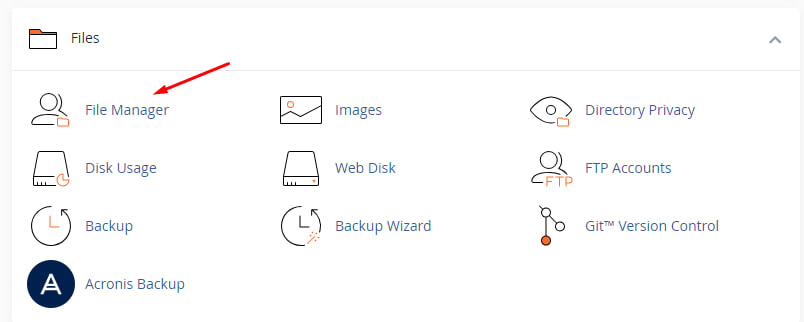
Pertama akses cpanel , kemudian pilih File Manager
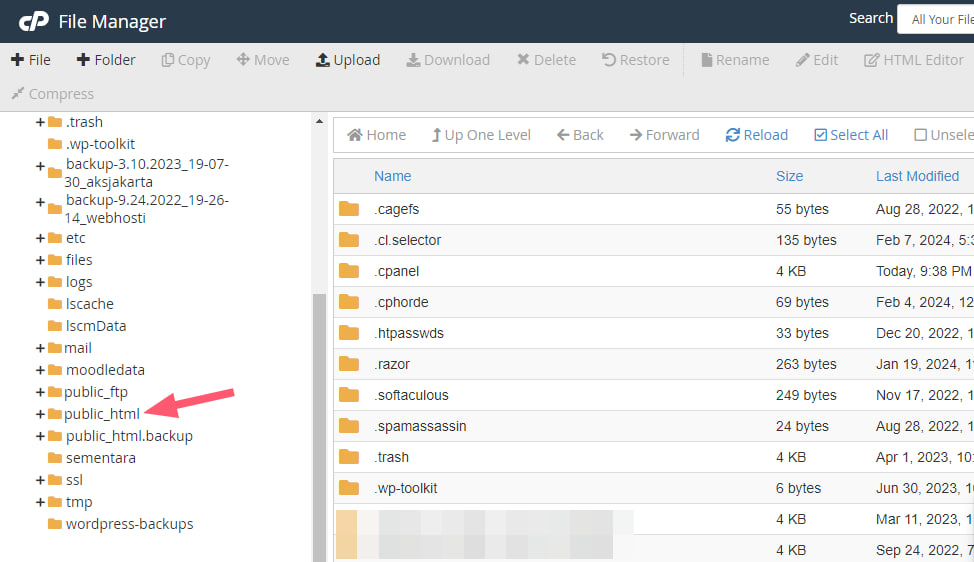
Setelah membuka File Manager → pilih Public HTML
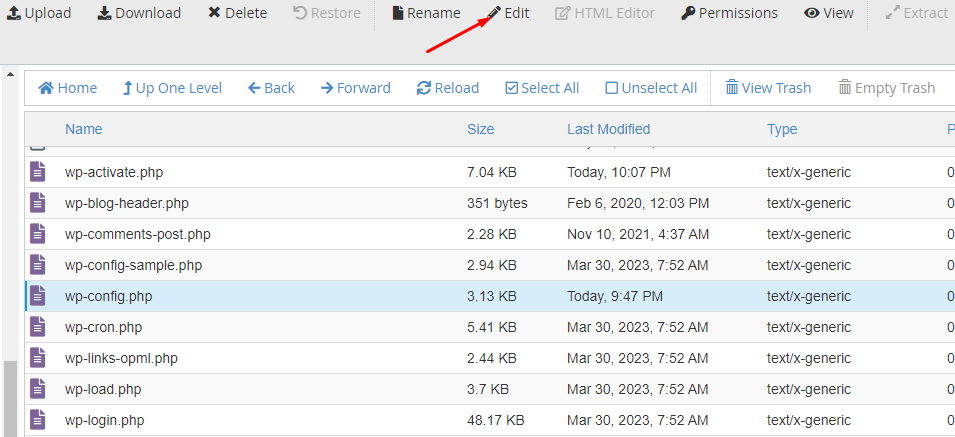
Didalam folder Public Html pilih file WP-CONFIG.PHP

Setelah klik file wp-config.php lalu Edit File tersebut seperti contoh gambar berikut:
Setelah masuk kedalam editing File, lalu cari file define (WP-DEBUG), seperti contoh gambar berikut:
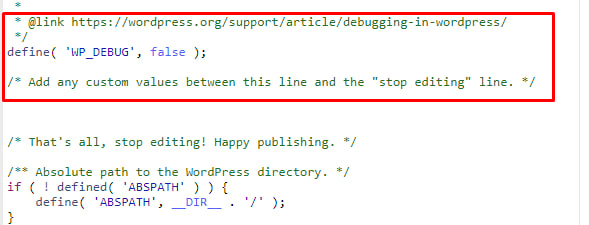
Lalu edit pada gambar yang kami beri tanda, seperti berikut:
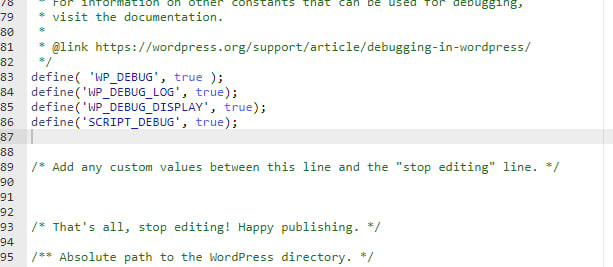
define('WP_DEBUG_LOG', true);
define('WP_DEBUG_DISPLAY', true);
define('SCRIPT_DEBUG', true);
Setelah menambahkan code diatas , maka selanjutnya dapat dilakukan save dengan cara berikut:
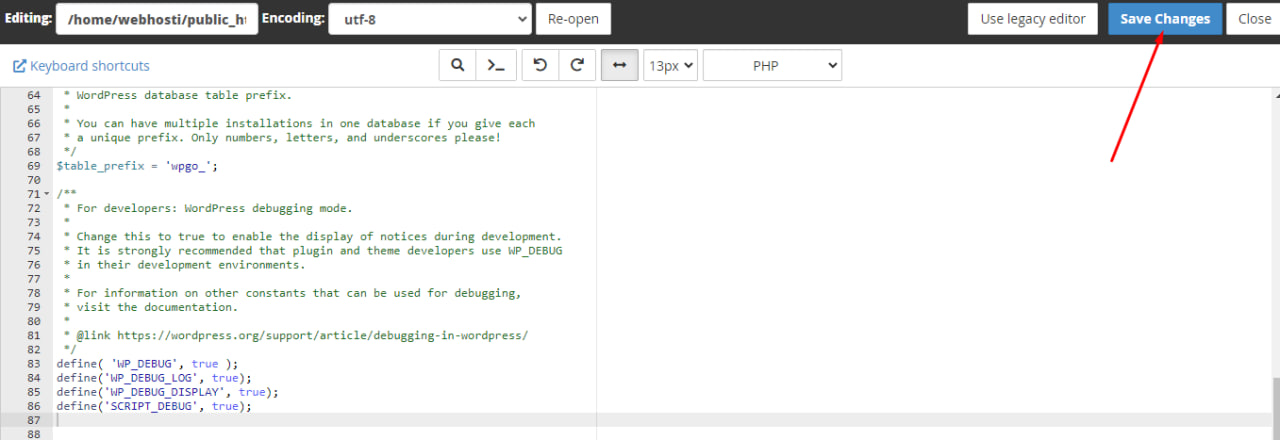
Setelah save maka Anda sudah berhasil untuk mengaktifkan Debug Mode Wordpress di cPanel.
C. Uji Coba
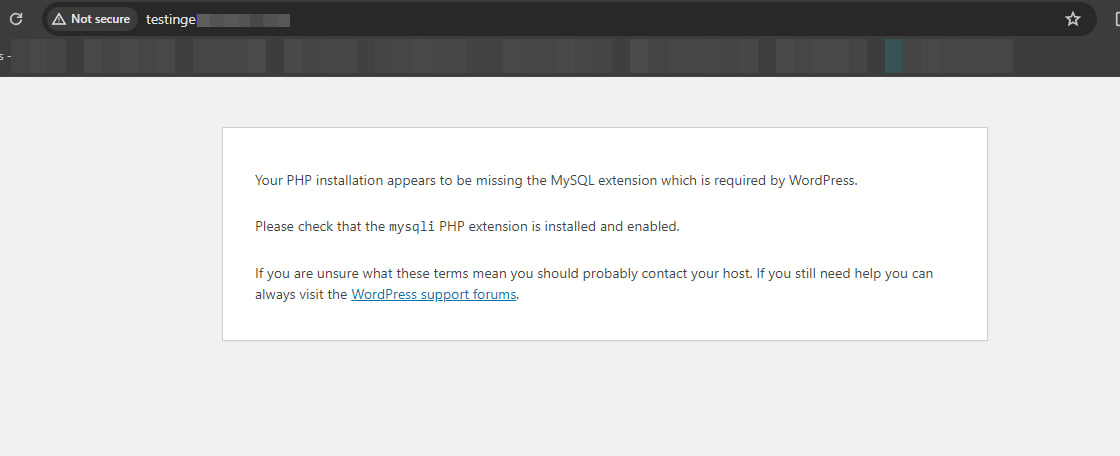
Untuk uji coba ini, penulis melakukan debugging dengan melakukan perubahan konfigurasi pada file wp-settings, dan berhasil mendapatkan keterangan error yang muncul..

Uji coba kedua adalah dengan melakukan disable extension mysqli di cpanel dan mendapatkan error berikut:
D. Kesimpulan
Dengan mengaktifkan Debug Mode di WordPress melalui cPanel, anda mendapatkan keterangan pemecahan masalah yang lebih efektif dan pemeliharaan situs web yang lebih baik. Fitur ini memberikan pandangan mendalam tentang operasi internal situs, memungkinkan pengembang untuk dengan cepat mengidentifikasi dan memperbaiki masalah potensial.
Semoga artikel ini dapat membantu Anda. Temukan bantuan lainnya melalui Knowledge Base Biznet Gio. Jika Anda masih memiliki kendala silahkan hubungi support@biznetgio.com atau (021) 5714567.
Related Articles
Getting Started - NEO Wordpress
A. Pendahuluan WordPress adalah sebuah aplikasi sumber terbuka yang sangat populer digunakan sebagai mesin blog dan WordPress dibangun dengan bahasa pemrograman PHP dan pangkalan data MySQL. PHP dan MySQL, keduanya merupakan software berbasis ...Getting Started - cPanel License
A. Pendahuluan cPanel adalah panel kontrol hosting web yang sangat populer dan banyak digunakan di seluruh dunia. Dikembangkan oleh cPanel, L.L.C., cPanel pertama kali diluncurkan pada tahun 1996 oleh John Nick Koston dan Kevin W. Michaluk. cPanel ...Cara Backup Manual Wordpress pada cPanel
A. Pendahuluan Melakukan backup manual WordPress pada cPanel adalah langkah penting untuk melindungi website dari kehilangan data. Berikut adalah panduan langkah demi langkah untuk melakukan backup file dan database WordPress secara manual ...Cara Akses File Manager Tanpa Panel di NEO Wordpress
A. Pendahuluan Pada kali ini akan membahas tentang cara akses file manager tanpa menggunakan panel seperti cPanel di Wordpress. Tools yang digunakan untuk akses file manager ini adalah WP File Manager, plugin yang sudah banyak pengguna tersebut, ...Cara Mengganti Tema pada Wordpress
A. Pendahuluan Mengganti tema WordPress adalah langkah mudah untuk memperbarui tampilan website agar lebih menarik dan sesuai kebutuhan. Dengan tema yang tepat, website bisa terlihat lebih profesional, nyaman diakses, dan memberikan pengalaman ...