Implementasi NEO Object Storage Sebagai Primary dan External Storage Nextcloud
A. Pendahuluan
Seperti halnya Dropbox, Google Drive ataupun Mediafire anda pun dapat menggunakan Nextcloud sebagai server berbagi berkas dimana anda dapat menyimpan, mengelola maupun membagikan file dalam lokasi tersentralisasi.
NEO Object Storage sendiri merupakan storage yang menggunakan protokol AWS S3 dimana storage ini mendukung API dari Amazon S3. Dengan layanan storage ini anda dapat menggunakannya sebagai tempat menyimpan berkas pada Nextcloud
Pada tutorial kali ini penulis akan menjelaskan bagaimana cara mengimplementasikan layanan NEO Object Storage yang anda miliki sebagai Primary Storage ataupun juga sebagai External Storage pada Nextcloud.
B. Instalasi dan Konfigurasi
1. Implementasikan Neo Object Storage anda sebagai Primary Storage Nextcloud
2. Implementasi Neo Object Storage sebagai External Storage Nextcloud
1. Implementasikan Neo Object Storage anda sebagai Primary Storage Nextcloud
- Salin Data Bucket
Pastikan anda telah memiliki server Nextcloud dan NEO Object Storage,apabila sudah memiliki layanan NEO Object Storage, anda dapat melihat data storage pada Tab Storage & Backup di Portal BiznetGio anda
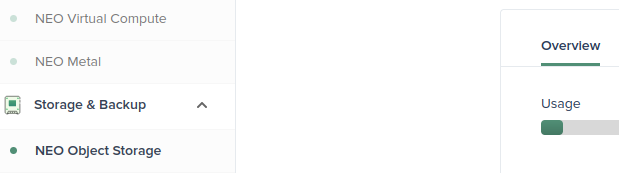
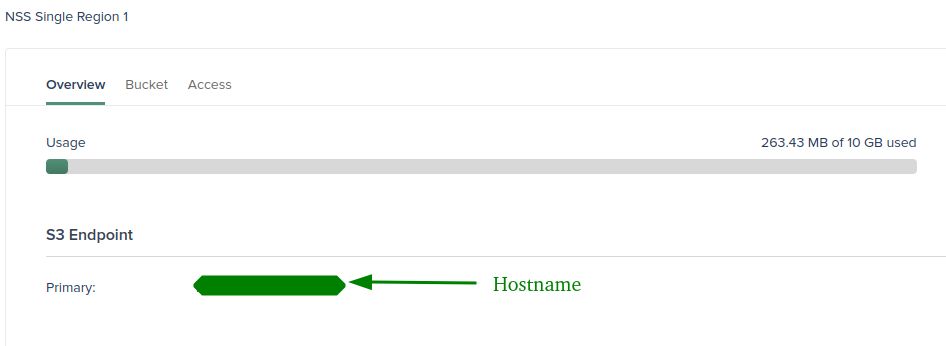
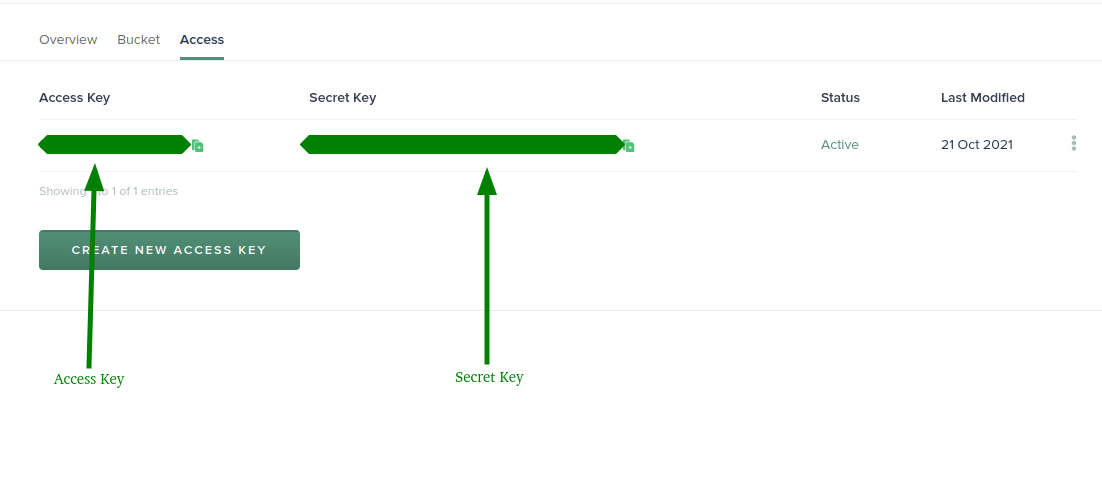
Berikut data yang harus disalin yakni nama bucket (dapat dilihat pada Tab Bucket), hostname, access key dan secret key
- Edit Konfigurasi Nextcloud
Masuk kedalam server nextcloud anda lalu cari file config.php pada direktori dimana anda menginstall nextcloud, pada hal ini penulis berada pada direktori /var/www/nextcloud/config. Silakan anda dapat menggunakan editor kesayangan anda untuk mengedit file config.php
#nano /var/www/nextcloud/config/config.php
Lalu tambahkan baris konfigurasi berikut lalu simpan
'objectstore' => [
     'class' => 'OC\\Files\\ObjectStore\\S3',
     'arguments' => [
         'bucket' => 'nama-bucket-anda',
         'autocreate' => true,
         'key' => 'access-key-anda',
         'secret' => 'secret-key-anda',
         'hostname' => 'hostname-anda',
         'port' => 443,
         'use_ssl' => true,
         'region' => 'optional',
         // required for some non amazon s3 implementations
         'use_path_style'=>true
    ],
 ],
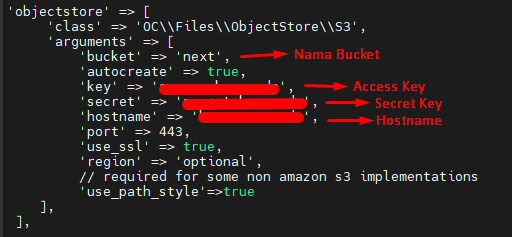
Keterangan :
- Bucket = Nama bucket yang anda miliki
- Hostname = Hostname dimana bucket berada (tanpa menggunakan http/https)
- Port = Port bucket, bisa menggunakan port SSL (443)
- Region = Region bucket, bisa diisi “optional”
- Enable SSL = Aktifkan ini untuk koneksi enkripsi yang aman antara Nextcloud dengan bucket
- Access Key = Access Key NEO Object Storage anda
- Secret key = Secret key NEO Object Storage anda
- Periksa isi bucket pada portal BiznetGio
Setelah konfigurasi selesai anda dapat mengecek isi bucket dan pastikan ada file urn-oid:xxx
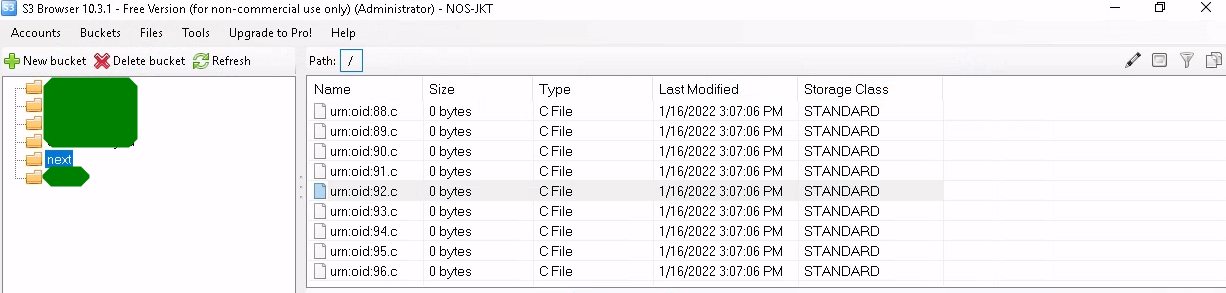
Selesai anda telah berhasil mengimplementasikan Neo Object Storage anda sebagai Primary Storage Nextcloud
2. Implementasi Neo Object Storage sebagai External Storage Nextcloud
- Salin Data Bucket
Pastikan anda telah membuat bucket pada layanan NEO Object Storage yang anda miliki.
- Login Pada Portal Nextcloud
- Enable External Storage Support Apps
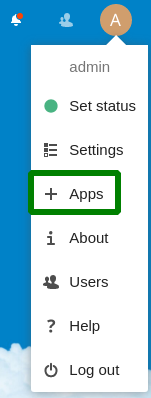
Pada bagian akun silakan pilih menu “Apps”
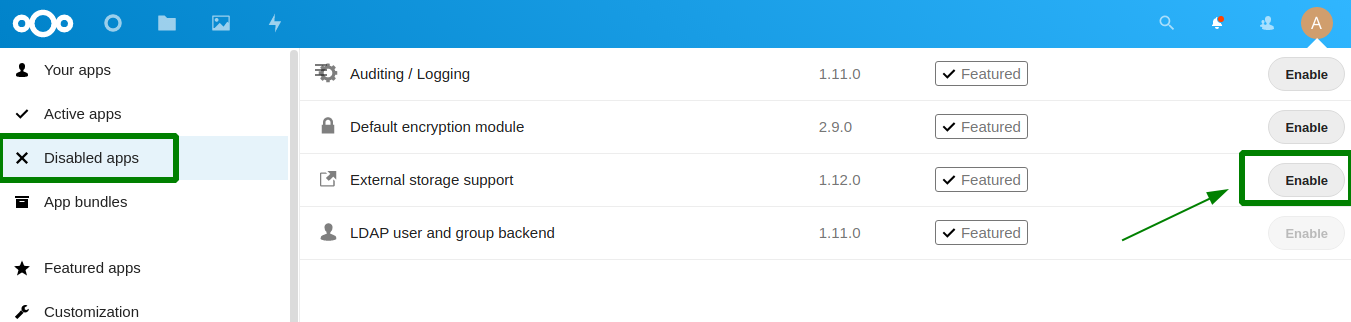
Pada bagian Tab “Disable Apps” silakan klik tombol enable pada “External Storage Support”
- Menambahkan Bucket
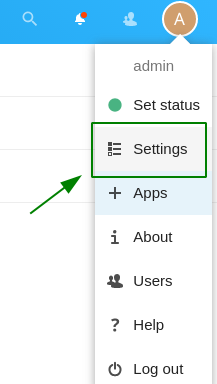
Pada bagian akun silakan pilih menu “Settings”
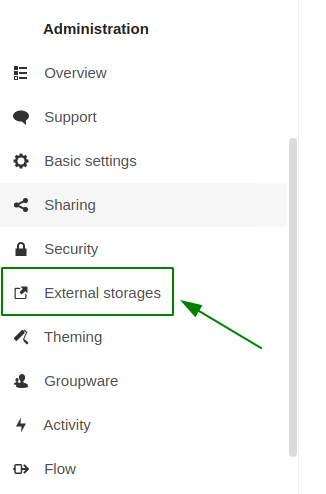
Selanjutnya pada bagian “Administration” silakan pilih “External Storages”
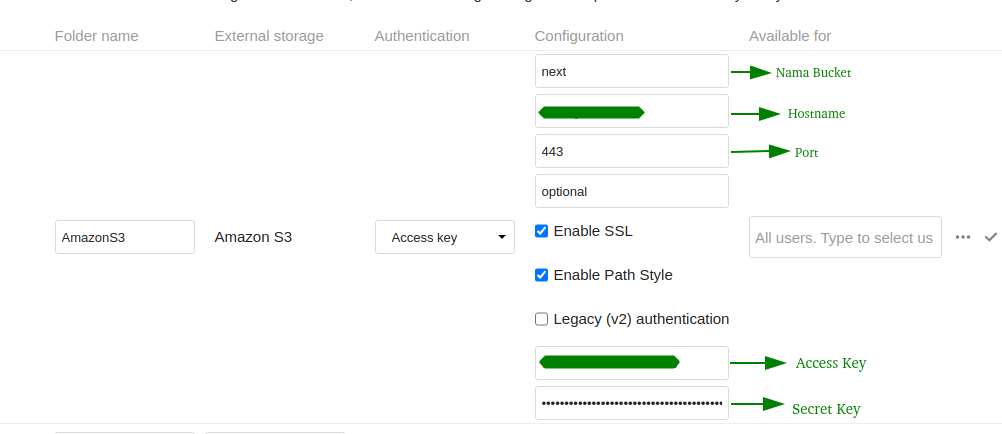
Konfigurasikan bucket anda dengan data layanan NEO Object Storage telah anda salin sebelumnya, lalu simpan (tanda centang)
Keterangan :
- Bucket = Nama bucket yang anda miliki
- Hostname = Hostname dimana bucket berada (tanpa menggunakan http/https)
- Port = Port bucket, bisa menggunakan port SSL (443)
- Region = Region bucket, bisa diisi “optional”
- Enable SSL = Aktifkan ini untuk koneksi enkripsi yang aman antara Nextcloud dengan bucket
- Access Key = Access Key NEO Object Storage anda
- Secret key = Secret key NEO Object Storage anda
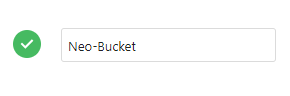
Apabila berhasil maka akan terdapat tanda centang
- Menggunakan Bucket
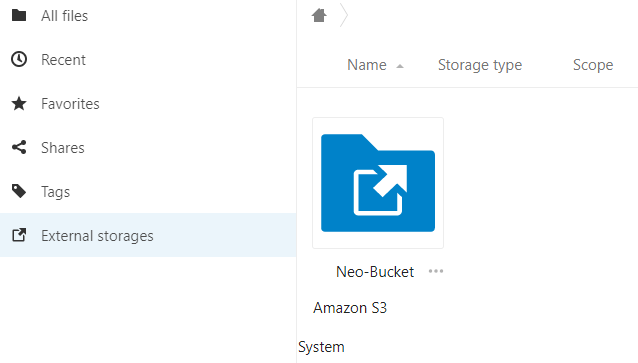
Silakan anda dapat menuju dashboard Nextcloud anda dan memilih menu “Files’. Akan muncul Tab “External Storages” dimana bucket anda tersimpan
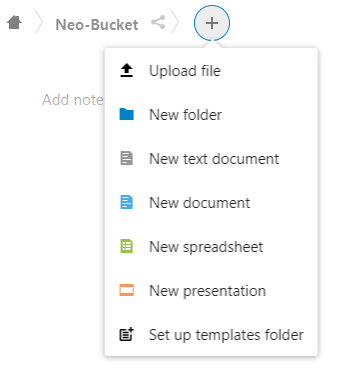
Anda dapat mengunggah berkas yang anda miliki dengan memilih tanda plus (+)
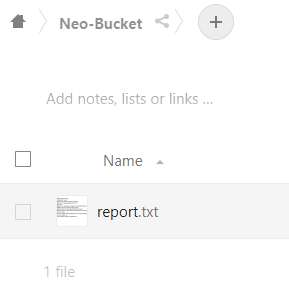
Berikut percobaan pengunggahan file pada bucket di Nextcloud
C. Kesimpulan
Artikel tersebut memberikan panduan untuk mengintegrasikan NEO Object Storage sebagai Primary atau External Storage pada Nextcloud, alternatif berbagi file seperti Dropbox atau Google Drive. Anda dapat mengakses dan mengunggah file ke bucket melalui dashboard Nextcloud. Artikel ini bertujuan untuk membantu Anda memaksimalkan penggunaan storage cloud yang terintegrasi dengan Nextcloud.
Semoga artikel ini dapat membantu Anda. Temukan bantuan lainnya melalui Knowledge Base Biznet Gio. Jika Anda masih memiliki kendala silahkan hubungi support@biznetgio.com atau (021) 5714567.
Related Articles
Getting Started - NEO Object Storage
A. Pendahuluan Neo Object Storage merupakan suatu layanan Cloud Storage yang telah terintegrasi dengan S3 Storage (AWS S3) yang mendukung penyimpanan File atau Data bersifat statis. Pada layanan memiliki pilihan Replikasi Multi Zone yaitu Single ...Cara Menggunakan NGINX Sebagai Proxy Untuk NEO Object Storage
A. Pendahuluan Hai sobat Biznet Gio. Kali ini Admin akan menjelaskan bagaimana cara menggunakan NGINX sebagai Proxy untuk NEO Object Storage. NEO Object Storage adalah penyimpanan berkas digital yang kompatibel dengan Amazon S3. Menggunakan Nginx ...Upgrade Layanan NEO Object Storage
A. Pendahuluan Untuk layanan Neo Block Storage merupakan layanan data volume yang dapat digunakan sebagai storage tambahan pada layanan Neo Virtual Compute maupun Neo Dedicated Hosting. Salah satu kelebihan layanan Neo Object Storage yaitu dapat ...Mengelola Object pada Layanan NEO Object Storage
A. Pendahuluan Kali ini kita akan coba mengelola object menggunakan NEO Portal serta S3CMD. Pada dasarnya setiap object mempunyai access control list (ACL) yang memungkinkan Anda mengelola akses ke bucket dan object. Setiap bucket dan object memiliki ...Manajemen NEO Object Storage Menggunakan PHP
A. Pendahuluan NEO Object Storage merupakan layanan S3 protokol yang dapat digunakan untuk menyimpan data static seperti hal nya gambar, video, music dan yang lainnya. NEO Object Storage sendiri sudah kompatibel dengan Amazon S3 dengan demikian Anda ...