Konfigurasi S3 Client NEO Object Storage Menggunakan GoodSync
A. Pendahuluan
Neo Object Storage merupakan layanan Object Storage atau penyimpanan berbasis objek adalah istilah umum yang mengacu pada cara kita mengatur dan berkerja dengan unit penyimpanan yang disebut object. Sama halnya seperti file, object juga berisi data. Namun berbeda dengan file, data pada object tidak tersusun secara hirarki. Untuk detailnya silakan mengacu pada url berikut.
Goodsync merupakan tools yang digunakan sebagai Solusi backup & Synchronize data User.
B. Konfigurasi
Berikut step by step untuk melakukan konfigurasi Neo Object Storage menggunakan GoodSync.
1. Download terlebih dahulu GoodSync pada url berikut: https://www.goodsync.com/download
2. Setelah selesai download silakan buat akun goodsync.
3. Kemudian berikut tampilan yang sudah berhasil masuk ke akun goodsync yang telah dibuat sebelumnya.
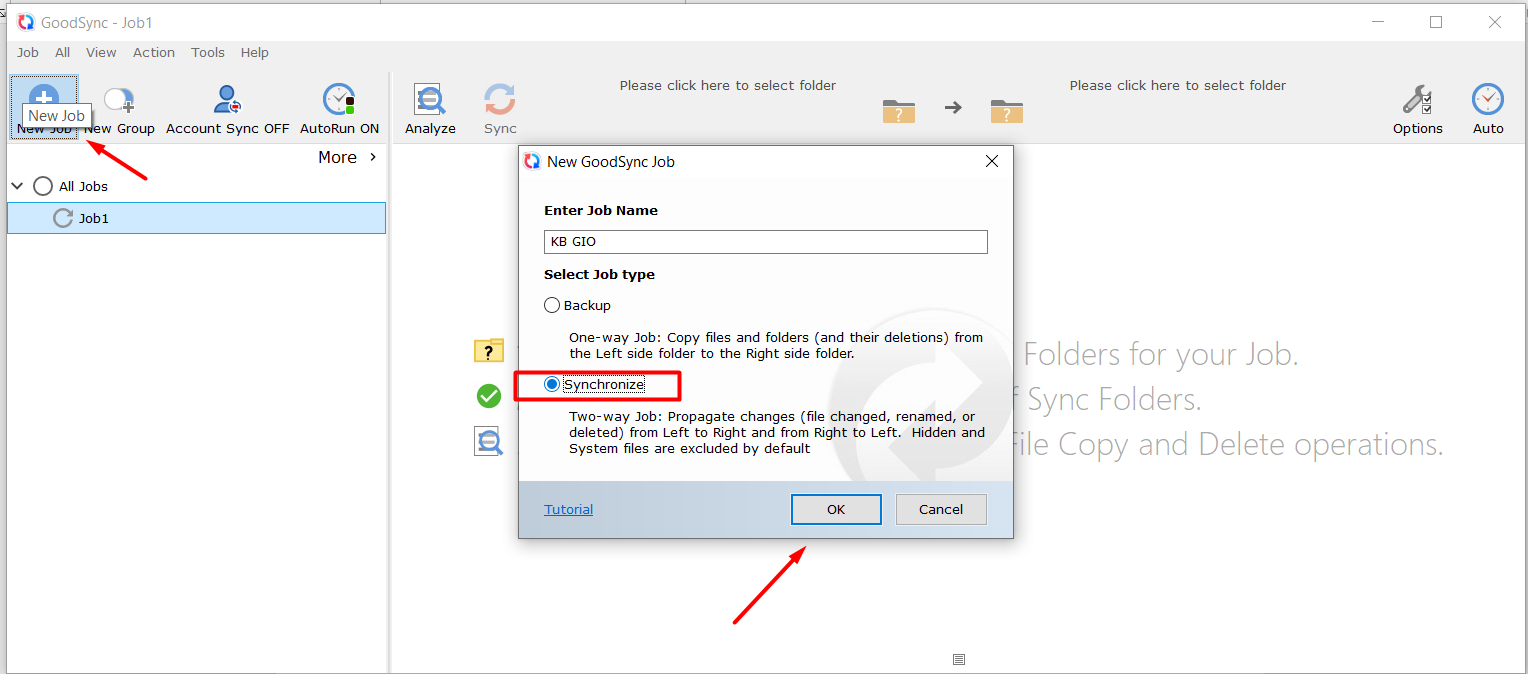
Anda bisa menambahkan job dengan pilih new job kemudian klik sesuai kebutuhan, disini saya memilih Syncronize.
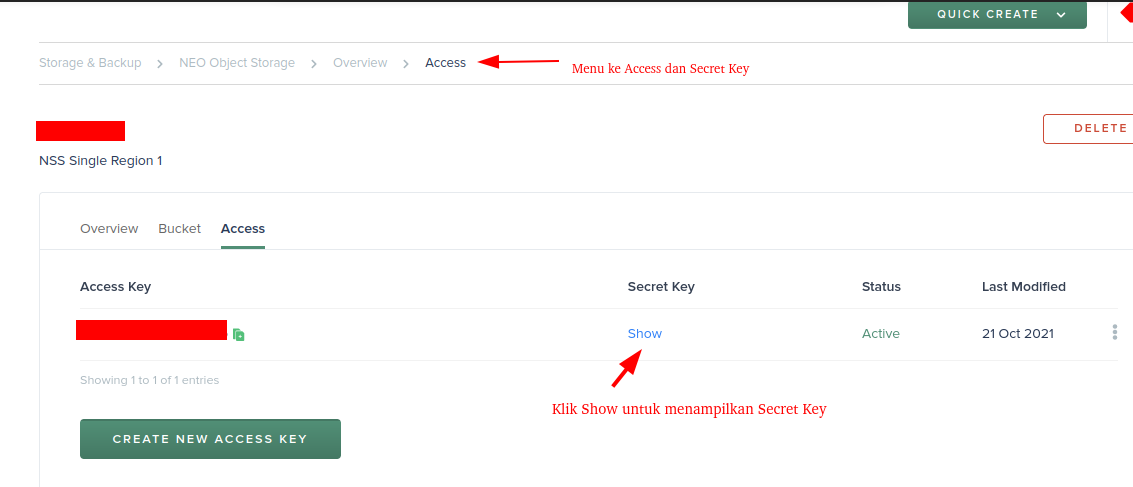
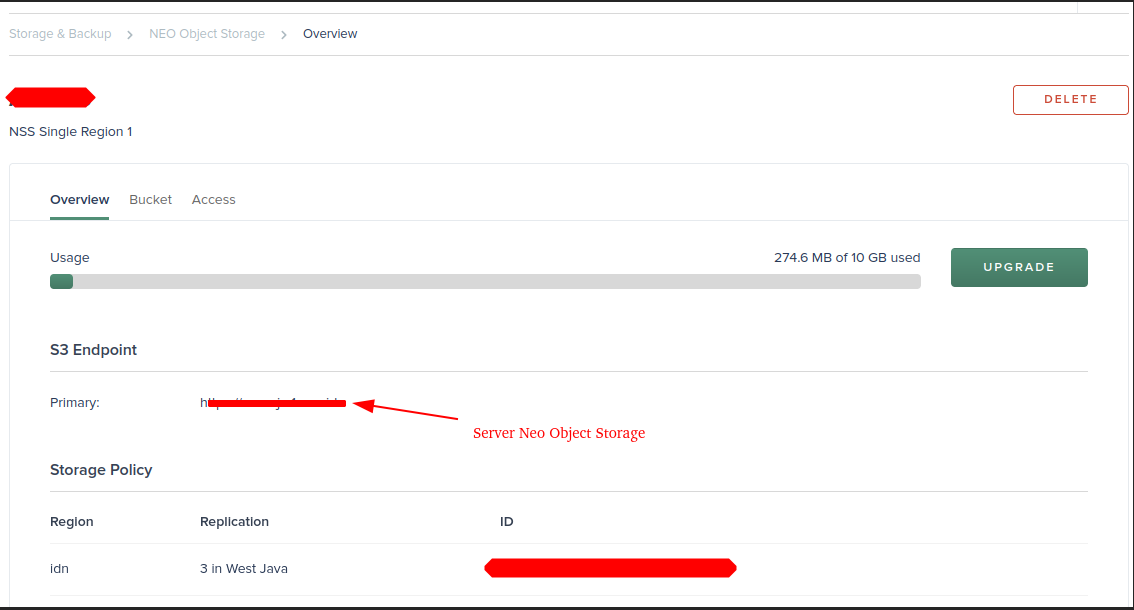
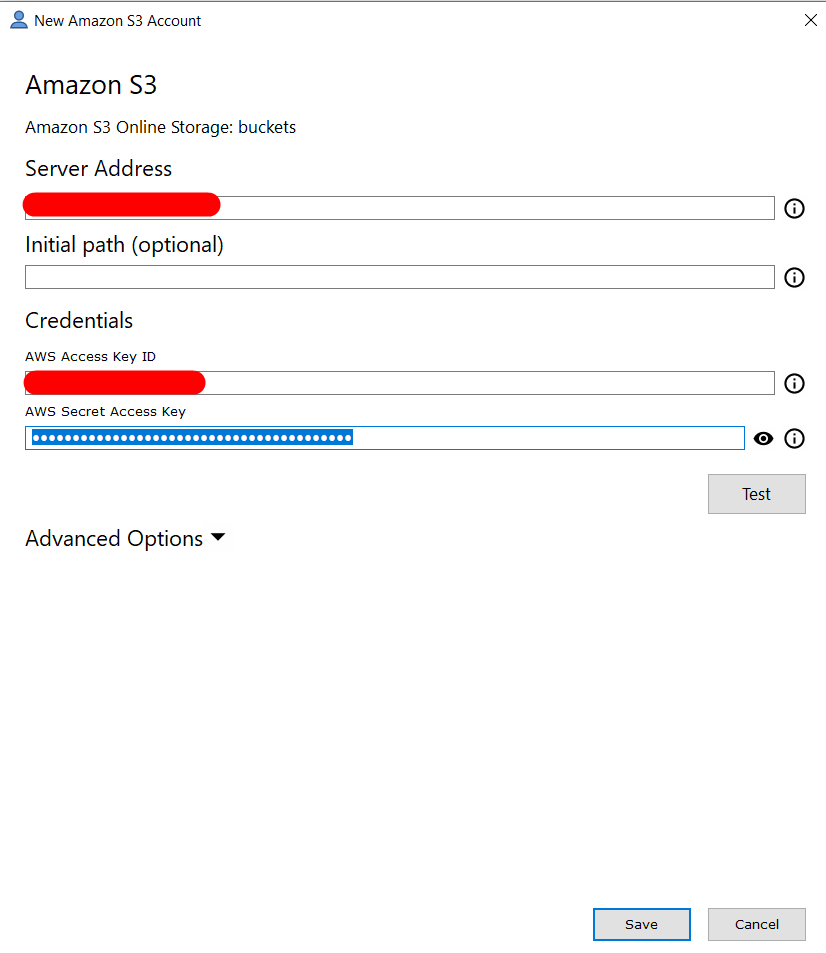
4. Untuk bisa melakukan sinkronasi antara layanan Object Storage dengan GoodSync tentunya Anda harus sudah dipastikan telah memiliki Neo Object Storage. Berikut informasi dan credential untuk melakukan sinkronasi antara neo object strorage dan goodsync.
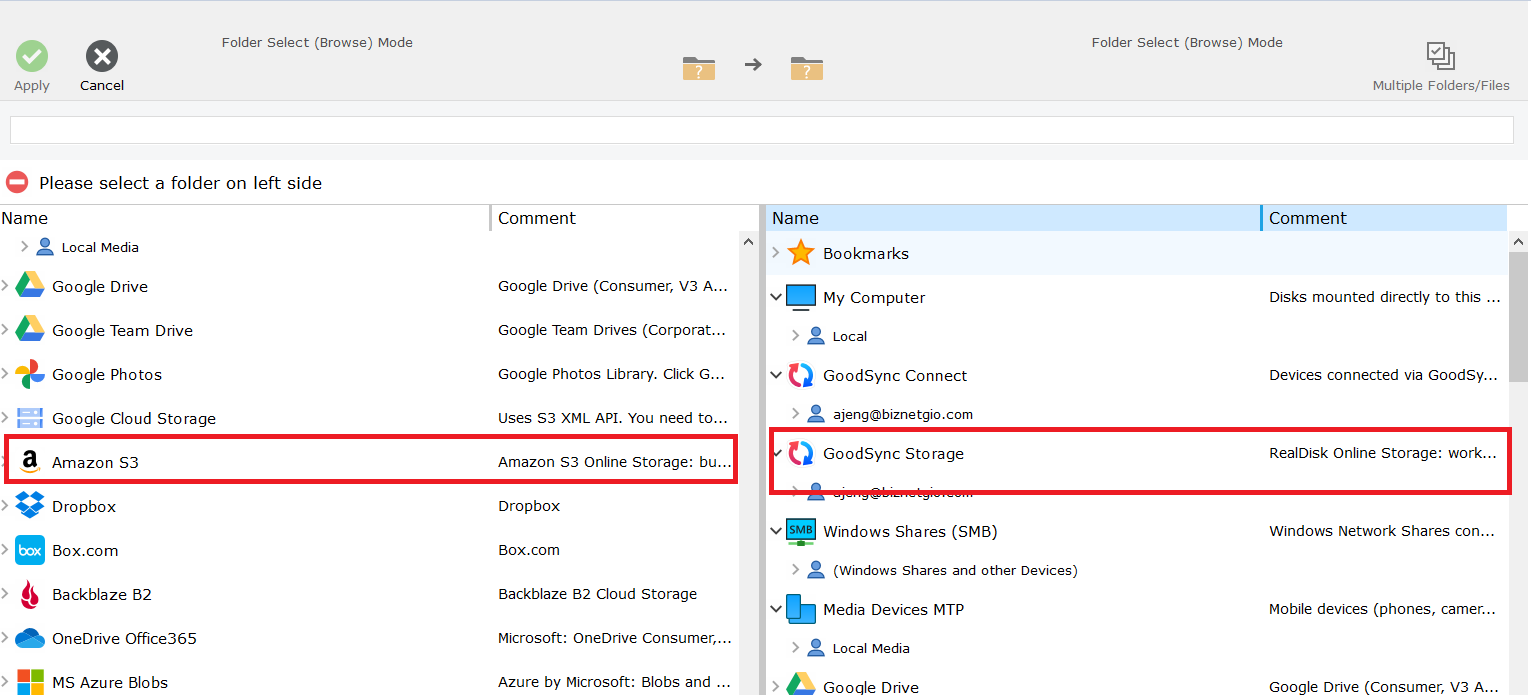
Disini kita pilih Amazon S3 untuk melakukan konfigurasinya, dan melakukan sinkronasi dengan goodsync storage lalu isi dan sesuaikan dengan data yang Anda miliki, selanjutnya pilih save.
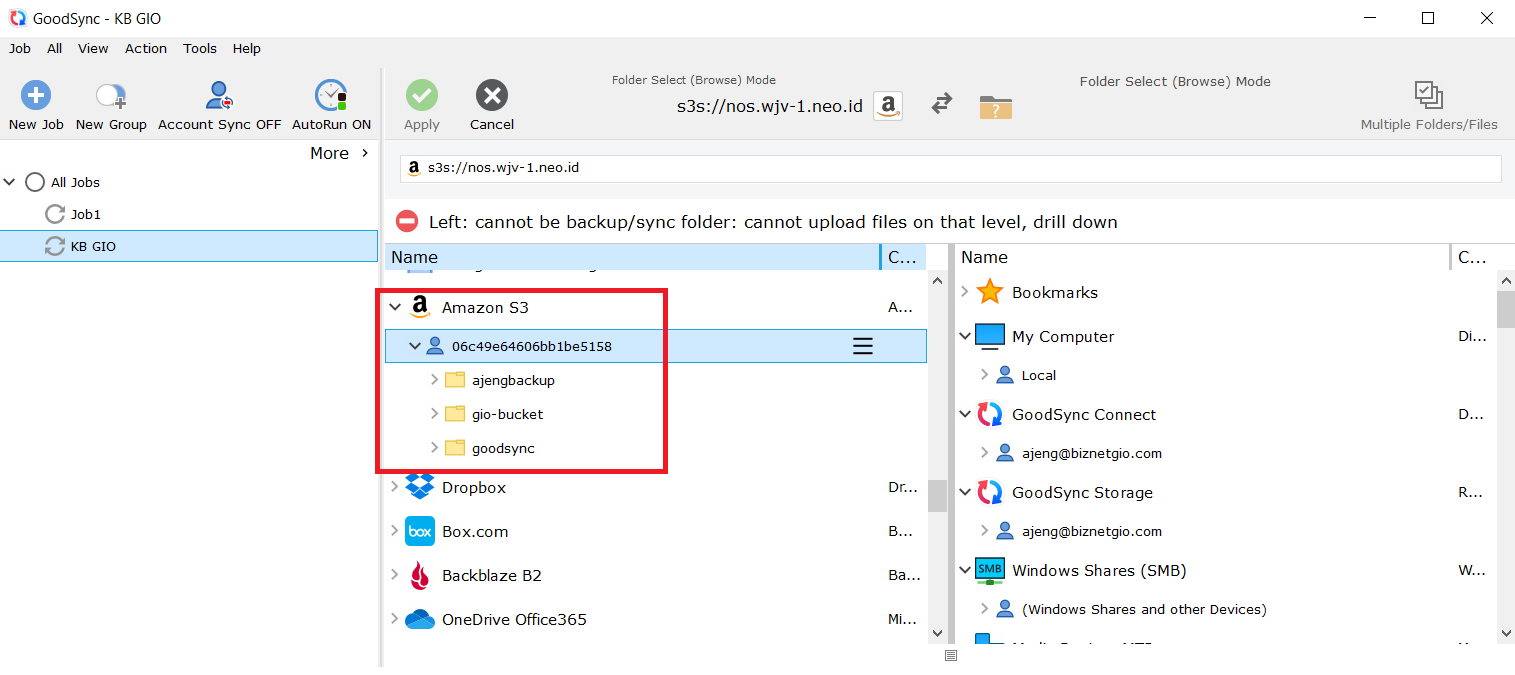
5. Jika kita cek maka Neo Object Strorage dengan goodsync storage sudah terkoneksi, berikut tampilannya:
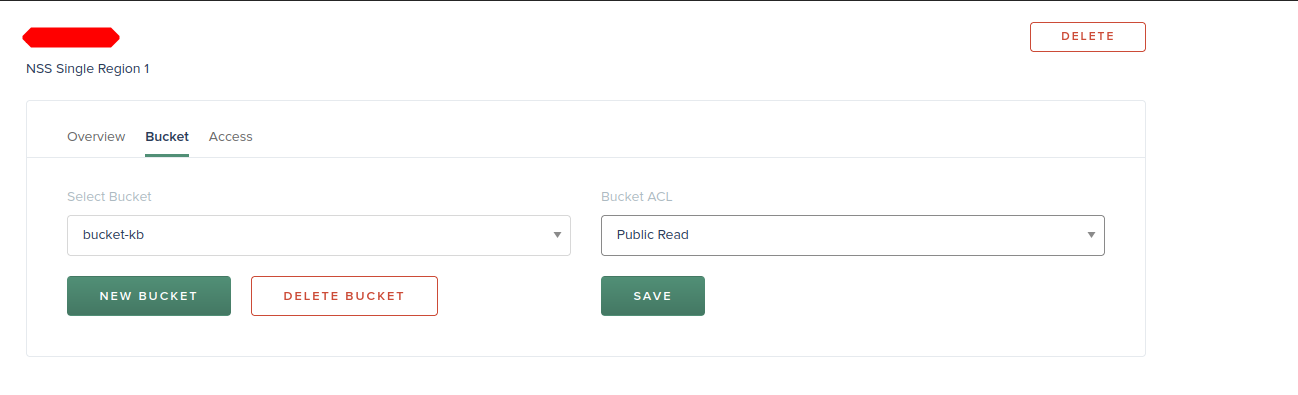
6. Selanjutnya kita coba sinkronasikan folder yang berada di neo object storage dengan goodsync storage dengan pilih apply. Tambahan informasi, sebelumnya sudah terdapat folder dan data pada bucket goodsync yang berada di neo object storage, berikut detailnya:
Anda bisa klik Apply kemudian tunggu sampai hasilnya muncul
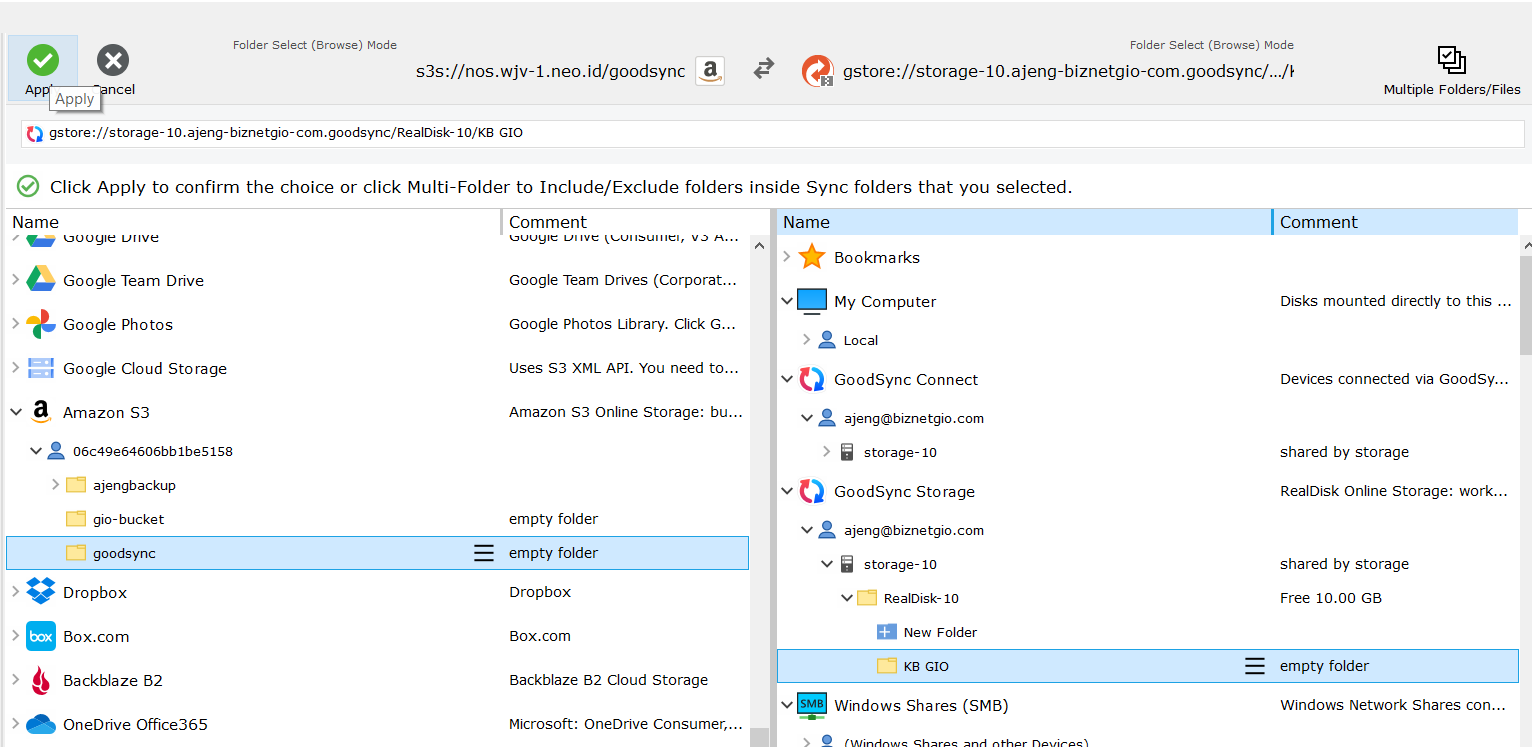
7. Berikut hasil konfigurasi yang telah berhasil, terlihat data yang ada pada neo object storage dengan yang ada pada goodsyn sudah sesuai.

C. Kesimpulan
Layanan Neo Object Storage merupakan layanan penyimpanan media yang menggunakan protokol S3, untuk mengakses nya Anda perlu menggunakan aplikasi S3 Client seperti goodsync,s3browser,dragondisk,cyberduck dll. Namun selain melalui GUI Anda juga bisa mengakses layanan Neo Object Storage melalui CLI menggunakan aplikasi S3cmd.
Semoga artikel ini dapat membantu Anda. Temukan bantuan lainnya melalui Knowledge Base Biznet Gio. Jika Anda masih memiliki kendala silahkan hubungi support@biznetgio.com atau (021) 5714567.
Related Articles
Getting Started - NEO Object Storage
A. Pendahuluan Neo Object Storage merupakan suatu layanan Cloud Storage yang telah terintegrasi dengan S3 Storage (AWS S3) yang mendukung penyimpanan File atau Data bersifat statis. Pada layanan memiliki pilihan Replikasi Multi Zone yaitu Single ...Konfigurasi S3 Client NEO Object Storage Menggunakan ShareX
A. Pendahuluan ShareX adalah aplikasi Windows yang open source (terbuka dan gratis) yang dapat Anda gunakan untuk mengambil (capture) dan kemudian membagikannya atau share dengan orang lain. Dimulai dengan versi 9.0.0, Anda dapat dengan mudah ...Manajemen Akses NEO Object Storage Menggunakan Python
A.Pendahuluan Manajemen akses Object Storage bisa dilakukan dengan apa saja, bisa menggunakan aplikasi S3-client seperti DragonDisk, S3Browser, S3fs, S3cmd maupun dengan bahasa pemrograman PHP, Python, dll. Adapun manajemen akses Object Storage ...Konfigurasi S3 Client Neo Object Storage Menggunakan Transmit di MacOs
A. Pendahuluan Sebelumnya cara manejemen layanan Neo Object Storage (NOS) dengan GUI sudah dijelaskan pada link berikut ini. Namun saat ini kami akan membagikan cara manajemen layanan NOS menggunakan aplikasi Transmit. Aplikasi Transmit merupakan ...Client NEO Object Storage Menggunakan CrossFTP di MacOs
A. Pendahuluan Pastikan Anda sudah install software CrossFTP terlebih dahulu pada MacOs, untuk linknya bisa melihat referensi berikut. Setelah Anda berhasil menginstall CrossFTP, buka programnya dan lanjutkan dengan langkah-langkah berikut ini: B. ...