Mengaktifkan Object Lock melalui aplikasi S3 Browser
A. Pendahuluan
Object Lock adalah fitur yang bisa menambahkan lapisan perlindungan terhadap data Anda yang disimpan pada layanan Neo Object Storage. Untuk mengenal fitur Object Lock lebih lanjut, Anda bisa mengunjungi artikel berikut.
B. Langkah-Langkah
Anda dapat melakukan pengaktifan Object Lock pada saat membuat bucket baru di Aplikasi S3 Browser seperti contoh di bawah ini:
1. Klik tombol “New Bucket” pada S3 Browser.
2. Berikan nama Bucket pada kolom “Bucket Name”.
3. Klik pada bagian “Show More Settings” lalu checklist “Enable S3 Object Lock”.
4. Klik “Default Retention Settings” maka jendela “Object Lock Configuration” akan terbuka.
5. Checklist “Enable Object Lock for $nama_bucket” lalu pilih “Retention Mode” yang diinginkan.
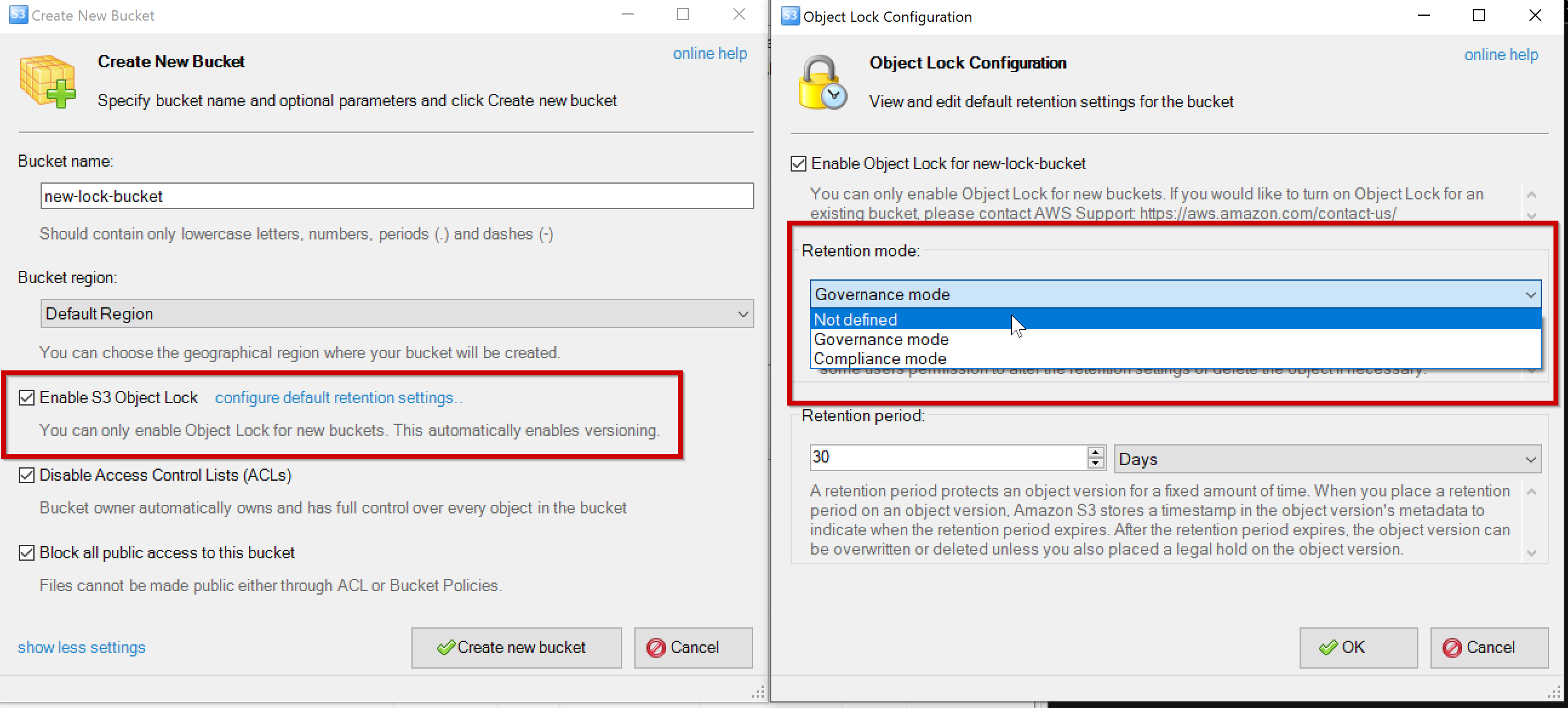
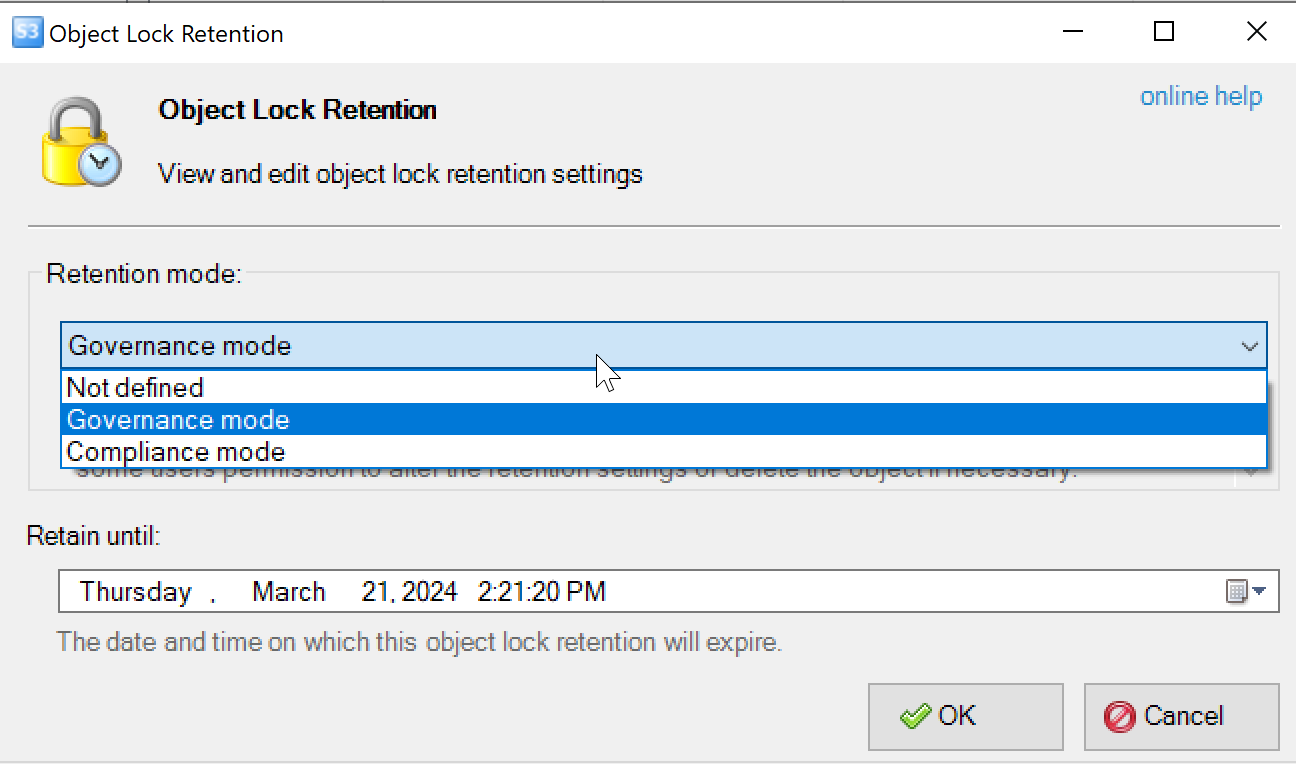
6. Untuk mengatur Retention menggunakan waktu, klik Files → Object Lock → Retention.
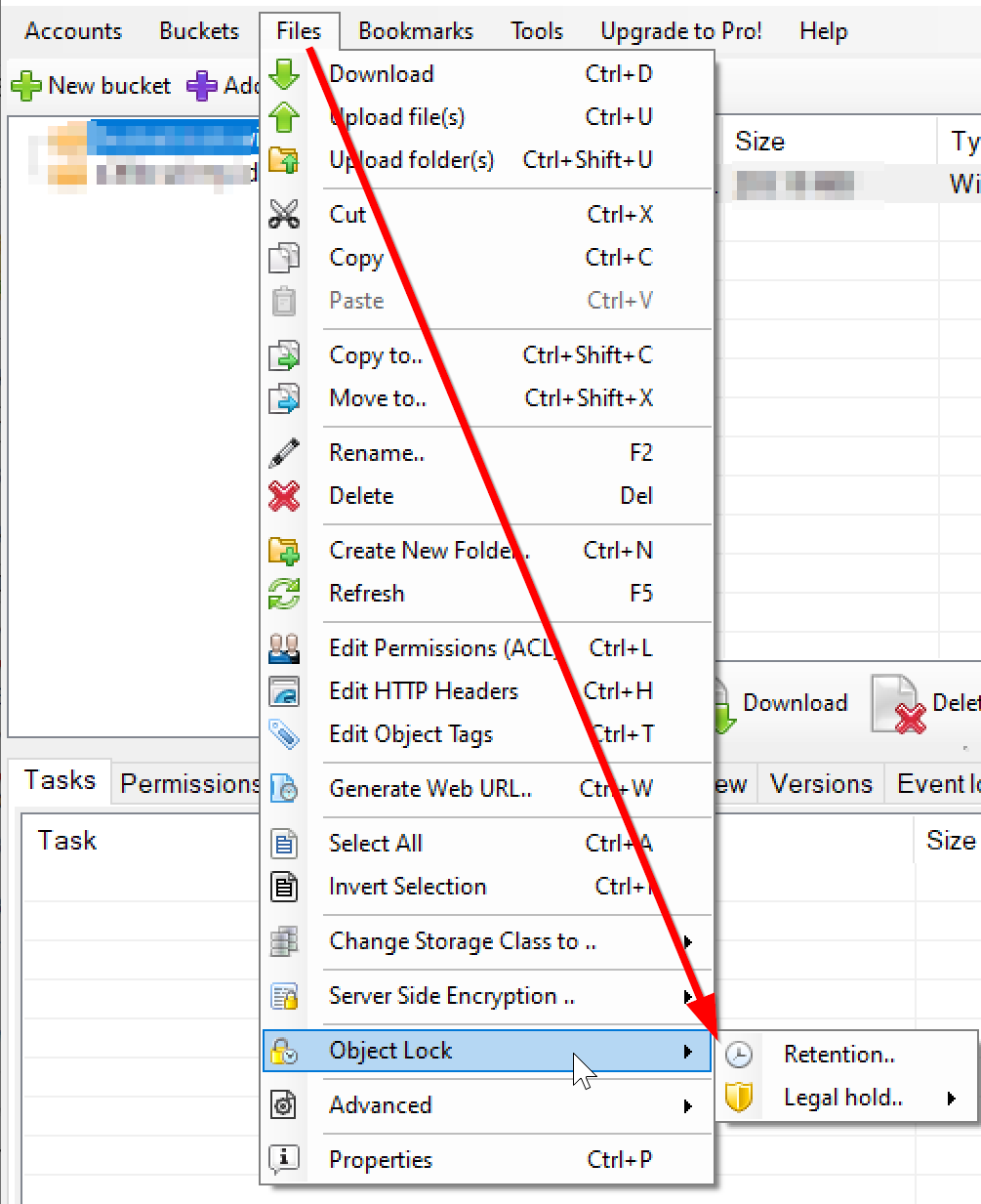
7. Kemudian atur waktu retensi pada object data yang ingin dikonfigurasi.
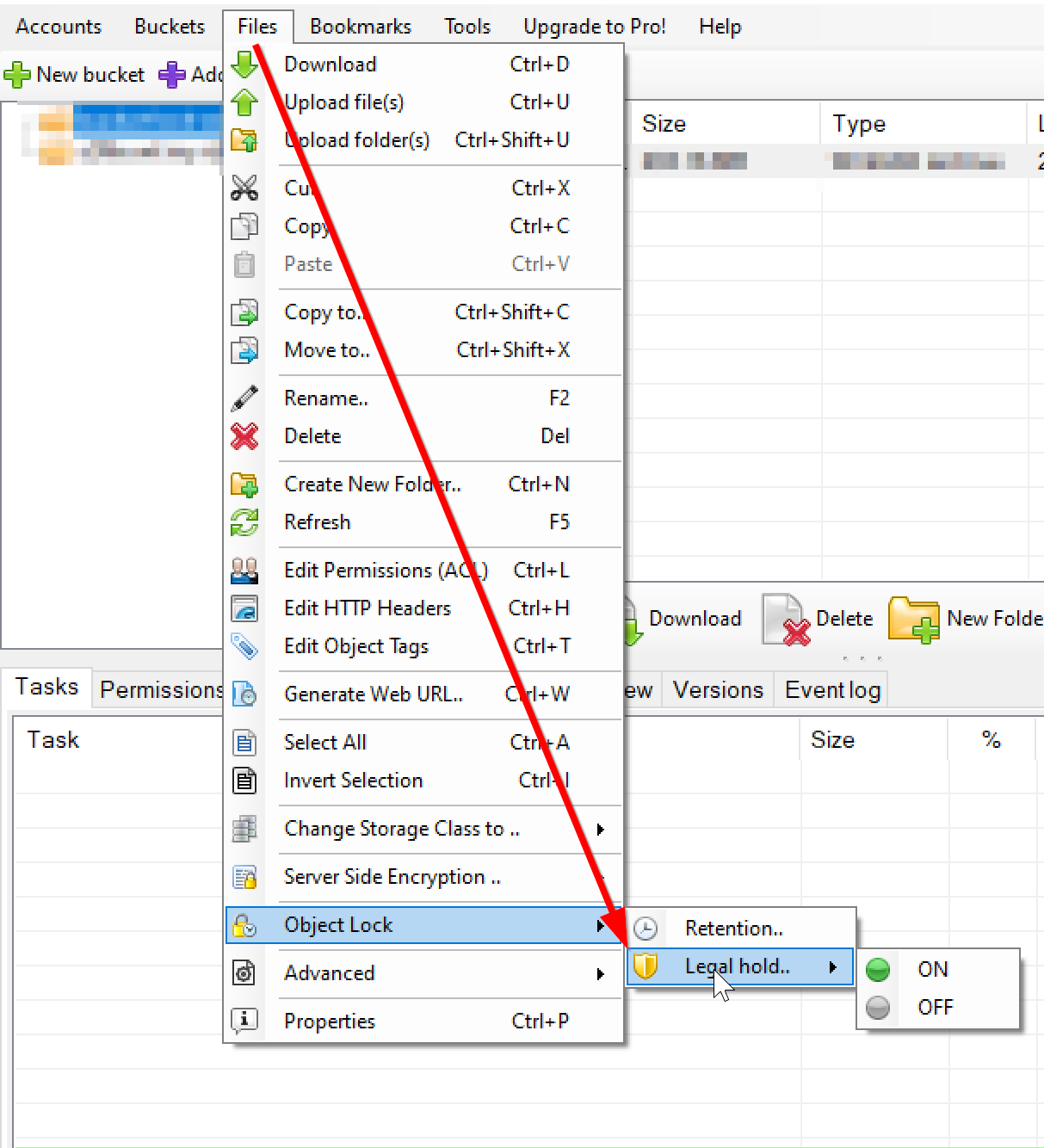
8. Jika Anda ingin mengaktifkan Legal hold, klik Files → Object Lock -→ Legal Hold kemudian set ON atau OFF untuk Legal hold di bucket tersebut.
Hasil Uji Coba
- Tanpa Object Lock.
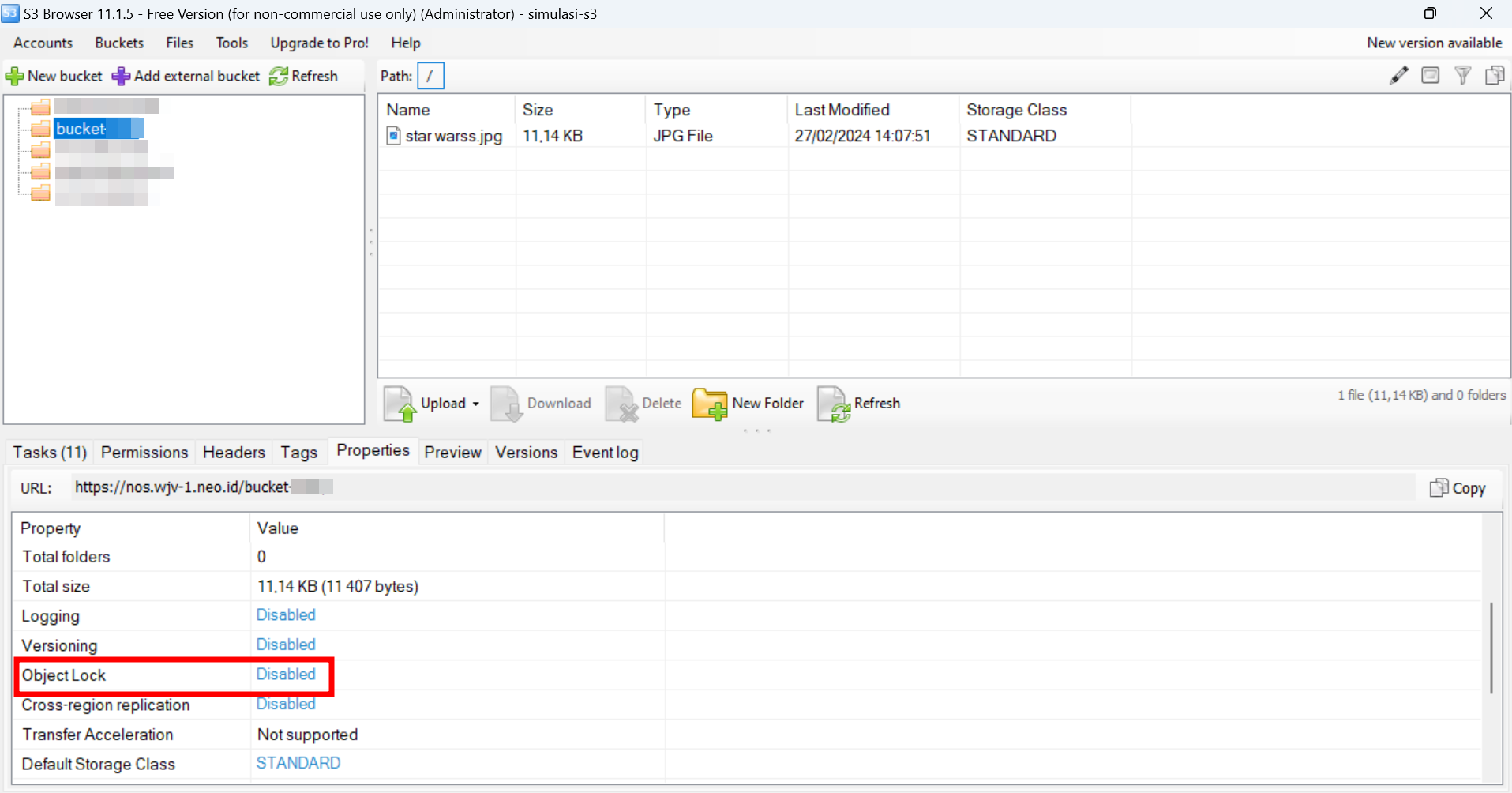
Rename : Berhasil.
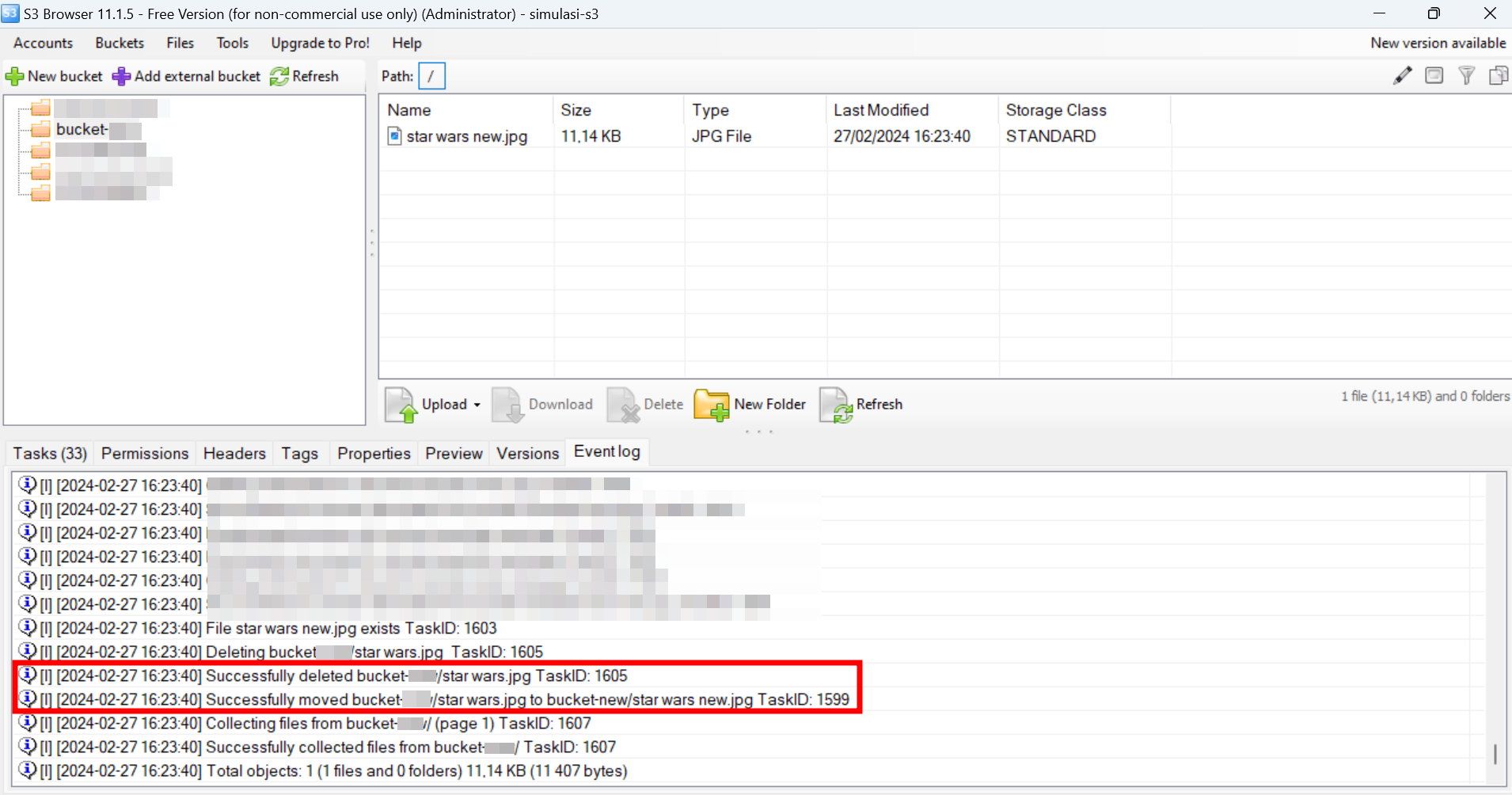
Hapus : Berhasil.
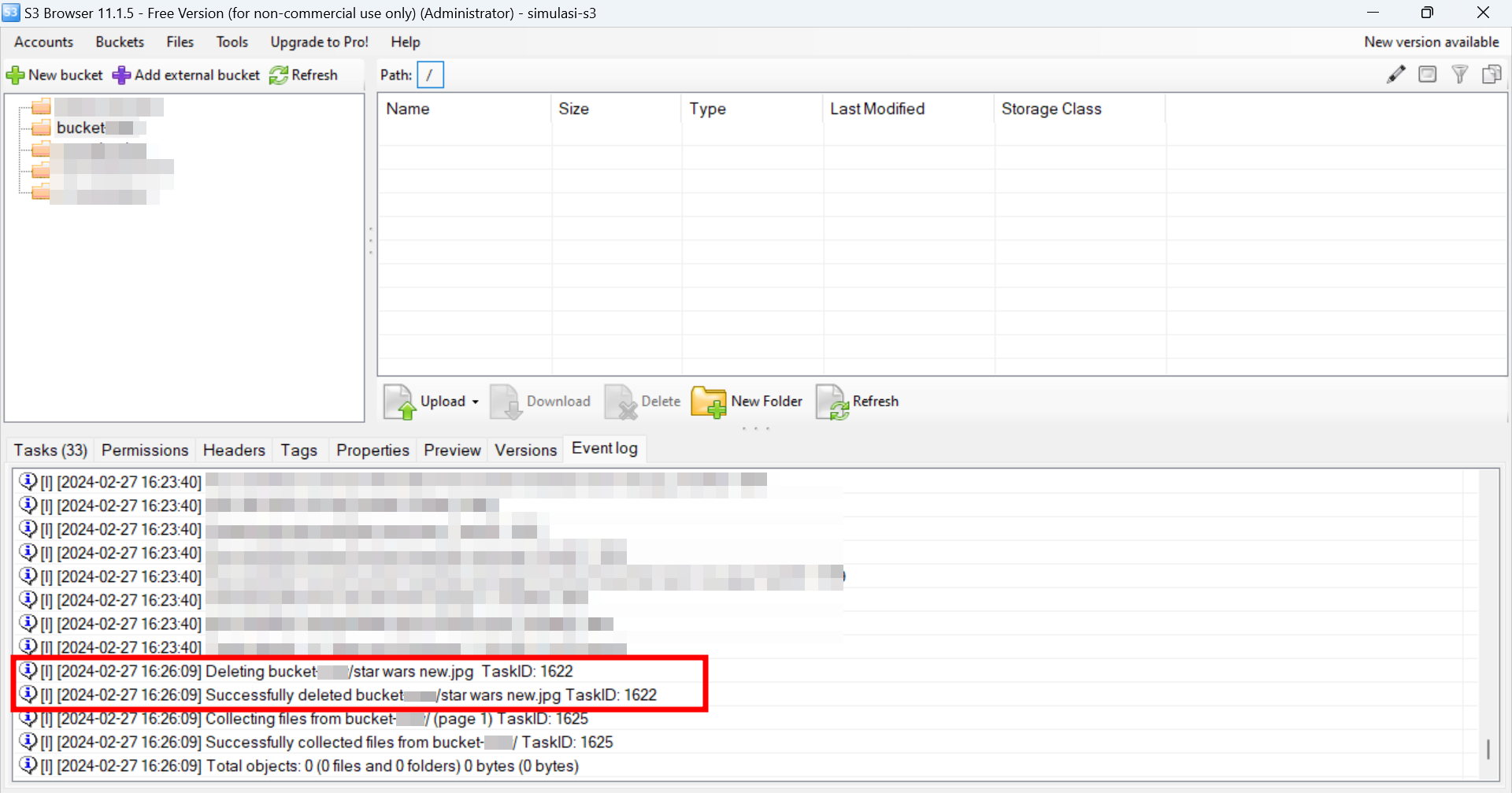
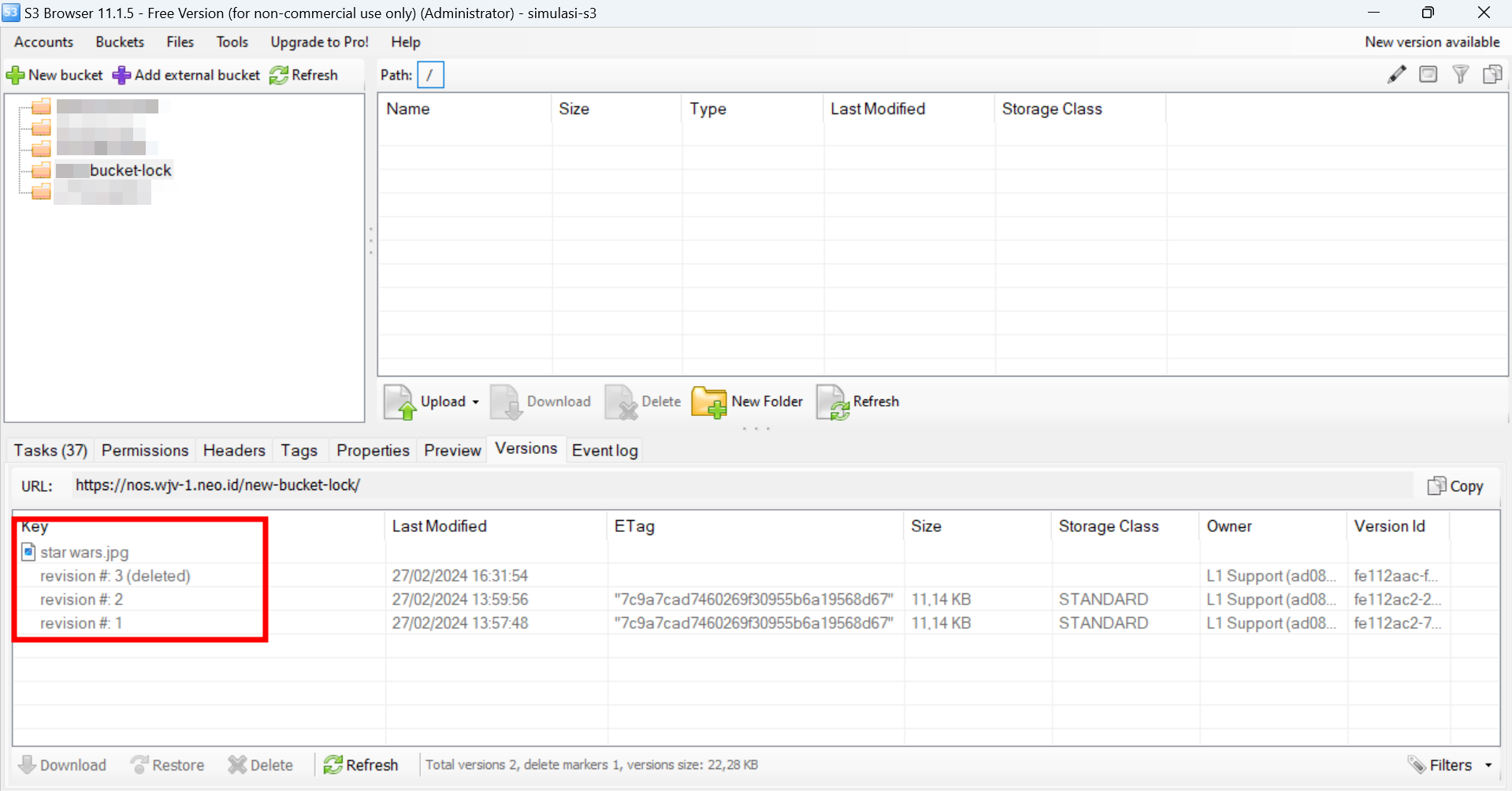
- Dengan Object Lock.
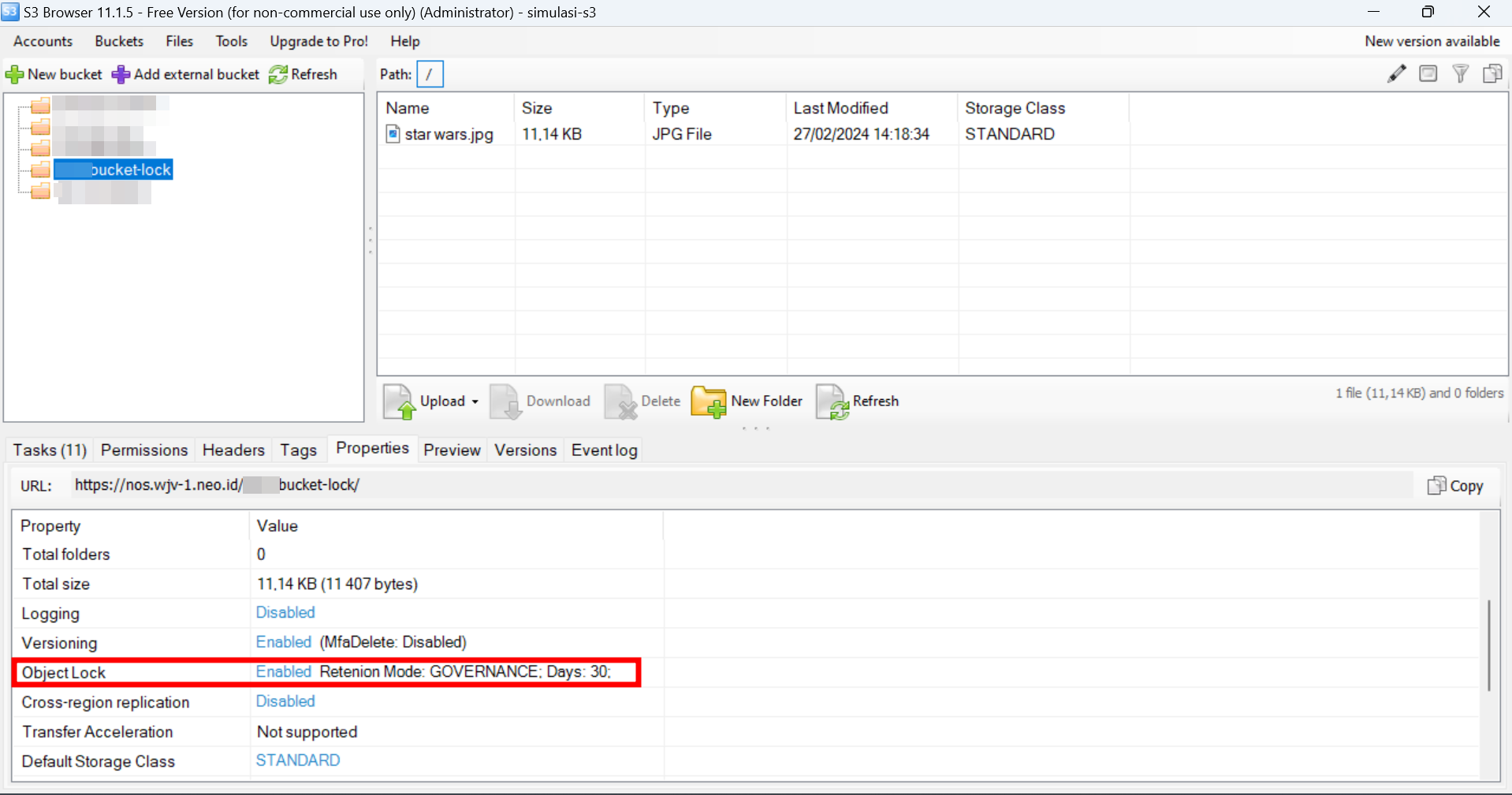
Rename : Tidak Berhasil.
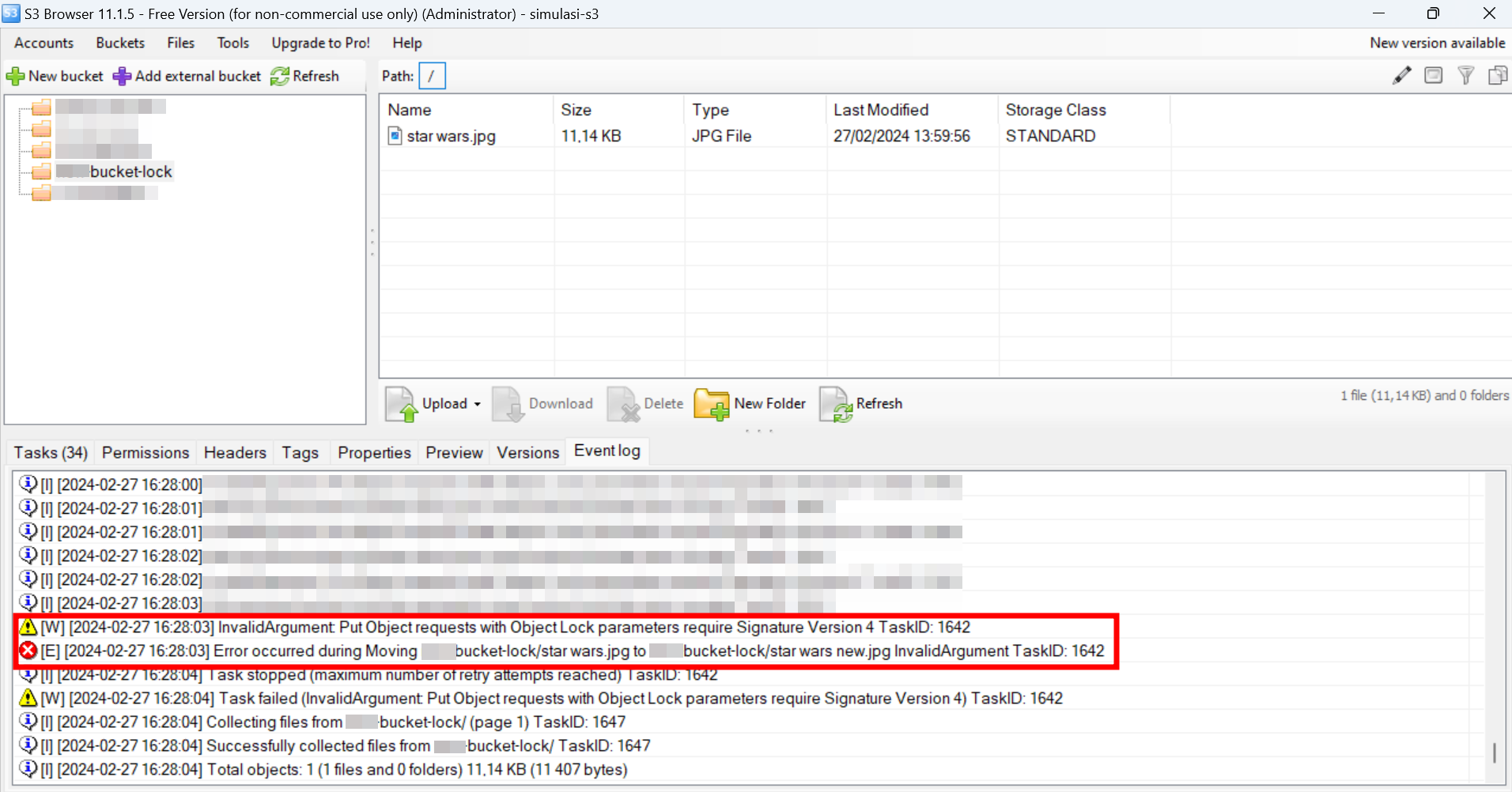
Hapus : Tidak terhapus secara permanen (diberi marka deleted pada versi).
C. Kesimpulan
Dengan mengaktifkan Object Lock di aplikasi S3 Browser memudahkan Anda karena GUI memudahkan Anda dalam melakukan konfigurasi Object Lock dengan mudah dan bisa meningkatkan keamanan pada data Anda.
Semoga artikel yang telah kami sampaikan dapat membantu Anda. Anda juga dapat menemukan artikel lainnya melalui halaman Knowledge Base Biznet Gio. Jika Anda masih memiliki kendala teknis terkait dengan layanan Biznet Gio, Anda dapat menghubungi kami melalui email support@biznetgio.com atau dapat melalui telepon (021) 5714567.
Related Articles
Mengaktifkan Object Lock melalui S3 Client Command Line Interface (CLI)
A. Pendahuluan Object Lock adalah fitur yang bisa menambahkan lapisan perlindungan terhadap data anda yang disimpang pada layanan Neo Object Storage. Untuk mengenal apa itu fitur Object Lock bisa mengunjungi artikel berikut. B. Langkah Langkah ...Mengenal Object Lock pada Layanan NEO Object Storage
A. Pendahuluan Object Lock adalah fitur terbaru dari Biznet Gio yang dapat menambahkan lapisan perlindungan terhadap data anda yang disimpan pada layanan NEO Object Storage. Fitur ini memungkinkan anda untuk mencegah modifikasi atau melakukan ...Getting Started - NEO Object Storage
A. Pendahuluan Neo Object Storage merupakan suatu layanan Cloud Storage yang telah terintegrasi dengan S3 Storage (AWS S3) yang mendukung penyimpanan File atau Data bersifat statis. Pada layanan memiliki pilihan Replikasi Multi Zone yaitu Single ...Cara Koneksikan Layanan Object Storage NEO Menggunakan S3CMD, DragonDisk, S3 Browser
A. Pendahuluan S3cmd adalah salah satu alat bantu untuk mengelola layanan komputasi awan yang menggunakan protokol standar S3. Berikut cara untuk melakukan instalasi service s3cmd dengan menggunakan OS Linux dalam langkah yang mudah B. Konfigurasi 1. ...Management NEO Object Storage Menggunakan S3 Browser
A. Pendahuluan Apabila anda mempunyai layanan NEO Object Storage maka perlulah client management untuk mempermudah menyimpan dan mengambil data. S3 Browser merupakan salah satu opsi client Object Storage gratis yang dapat anda pilih yang dapat ...