Panduan Membuat Backup Plan dan Mengubah Schedule Backup Plan pada Layanan Gio Backup
A. Pendahuluan
Pada layanan GIO Backup terdapat pengaturan yang disebut Backup Plan, yaitu fitur yang digunakan untuk mengelola dan mengatur seluruh proses pencadangan data secara terpusat. Melalui Backup Plan ini, pengguna dapat menentukan jadwal backup, jenis data yang dibackup, serta target penyimpanan, baik untuk server maupun perangkat seperti PC dan handphone, sehingga proses backup dapat berjalan otomatis, teratur, dan sesuai kebutuhan.
B. Konfigurasi
Berikut merupakan langkah-langkah pembuatan Backup Plan pada layanan Gio Backup :
1. Pastikan bahwa Agent Backup sudah terinstall dengan baik di sisi server, PC atau Handphone. Hal tersebut ditandai dengan munculnya nama server, PC atau handphone pada portal Gio Backup
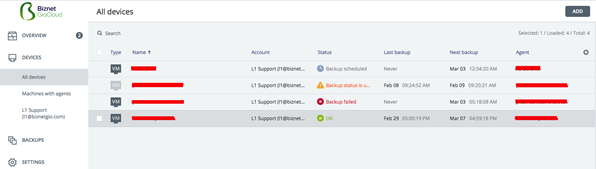
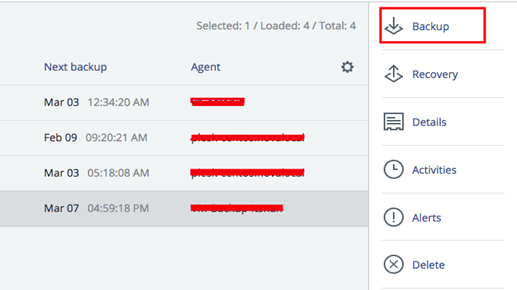
2. Apabila untuk Agent Backup sudah terinstall dengan baik, maka Backup Plan dapat langsung dibuat dengan mengklik Agent Backup -> Backup
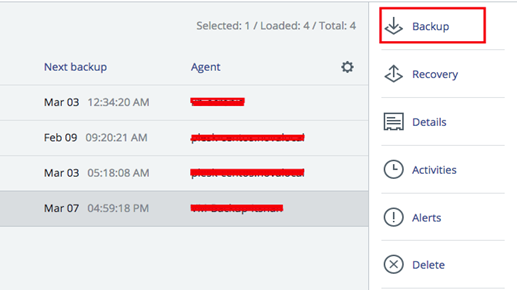
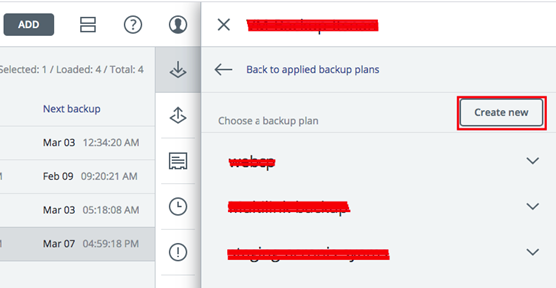
3. Kemudian dapat memilih “Add Backup Plan” dan pilih “Create New”
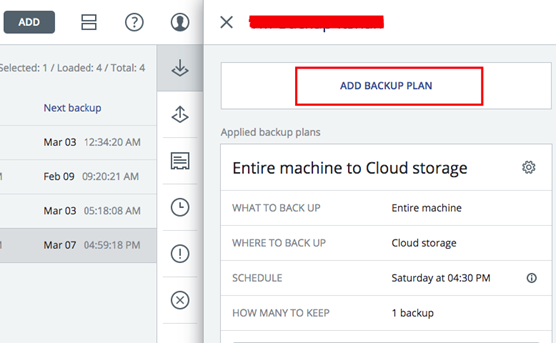
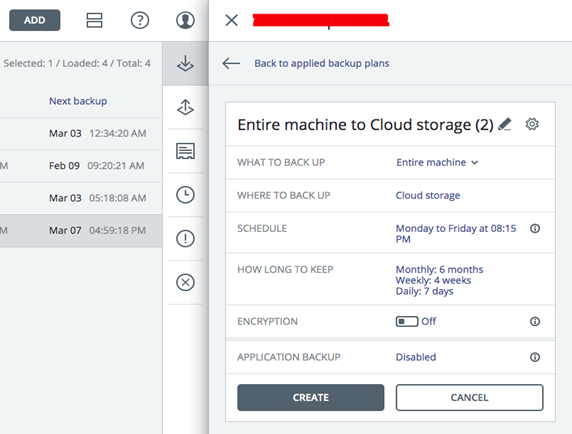
4. Selanjutnya lakukan konfigurasi Backup Plan dengan detail seperti berikut :
• What To Backup : Dapat dipilih jika ingin mem-backup seluruh data pada server atau hanya spesifik disk/storage saja atau spesifik file/folder saja.
• Where To Backup : Dapat dipilih untuk menentukan lokasi penyimpanan hasil backup. Jika ingin disimpan pada storage Gio Backup, Anda dapat memilih “Cloud Storage” atau jika ingin disimpan pada local storage / NAS dapat memilih “Local Storage”.
• Schedule : Dapat dipilih untuk menentukan jadwal backup. Apakah ingin dilakukan secara Hourly, Daily, Weekly ataupun Monthly. Kemudian, Anda juga dapat mengatur apakah backup akan dilakukan pada hari ataupun jam tertentu.
• How Long To Keep : Untuk mengatur berapa lama backup ini akan di simpan pada storage yang digunakan. Pengaturannya dapat disesuaikan berdasarkan umur dari hasil backup ataupun berdasarkan jumlah dari backup yang sudah dilakukan.
5. Jika sudah dilakukan konfigurasi untuk backup, maka dapat dipilih “Create” untuk menyimpan konfigurasi tersebut.
Apabila ingin mengubah Backup Plan yang sudah dibuat untuk backup server, PC maupun Handphone, Anda dapat mengikuti langkah- langkah berikut :
1. Pilih Agent Backup yang akan diubah Backup Plan -nya, kemudian dapat memilih menu Backup
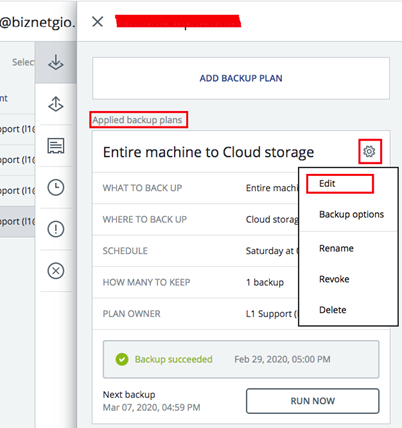
2. Kemudian, pada bagian “Applied backup plans” Anda dapat memilih icon roda gigi lalu pilih “Edit”
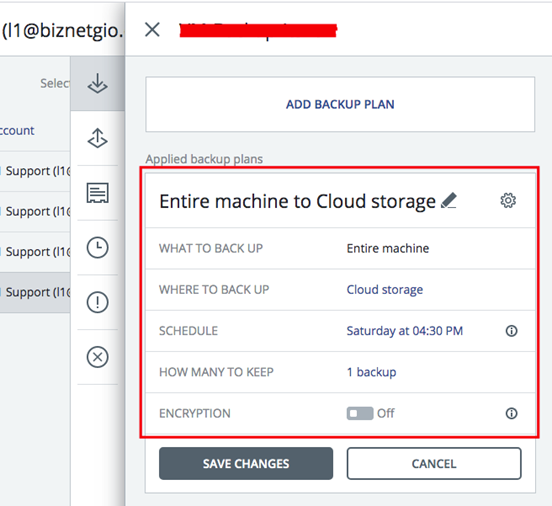
3. Selanjutnya, Anda dapat menyesuaikan atau mengubah kembali konfigurasi pada Backup Plan ini sesuai dengan kebutuhan
C. Uji Coba
Dengan demikian, dengan menggunakan layanan Gio Backup, pengguna dapat dengan mudah membuat rencana cadangan yang sesuai dengan kebutuhan mereka, termasuk mengubah jadwal cadangan untuk memastikan backup dilakukan secara teratur tanpa mengganggu kinerja sistem.
D. Kesimpulan
Setelah Anda melakukan planning backup, penulis berharap Customer saat ini nantinya memiliki pemahaman mendalam tentang cara membuat rencana cadangan dan mengubah jadwal cadangan memberikan pengguna kemampuan untuk menjaga keamanan data mereka dengan efisien dan efektif menggunakan layanan Gio Backup.
Semoga panduan ini dapat membantu Anda. Temukan bantuan lainnya melalui Knowledge Base Biznet Gio. Jika Anda masih memiliki kendala silahkan hubungi support@biznetgio.com atau (021) 5714567.
Related Articles
Custom Backup Plan dan Schedule Backup Plan pada Layanan Gio Backup
A. Pendahuluan GIO Backup merupakan sebuah layanan penyimpanan VM untuk back up semua konten yang terdapat di dalam VM Anda, mulai dari aplikasi, database serta state yang di dalamnya. Berbeda dari fitur snapshot, GIO Backup lebih fleksibel dalam hal ...Cara Hapus Backup Plan di Portal BaaS GIO Backup
A. Pendahuluan Apabila anda pengguna Backup layanan Biznet Gio tentu sebelumnya diharuskan membuat backup plan untuk kebutuhan jadwal backup data/instance di server. Jika belum membuat backup plan anda dapat mengunjungi Knowledge Base disini. B. Cara ...Getting Started - GIO Backup
A. Pendahuluan Dalam era digital yang terus berkembang pesat, penting bagi individu maupun organisasi untuk melindungi data mereka dengan solusi backup yang handal. Kehilangan data dapat menjadi bencana besar, baik itu karena serangan malware, ...Menghapus Data Backup pada Layanan GIO Backup
A. Pendahuluan Dalam tutorial ini, kita akan menjelaskan langkah-langkah yang diperlukan untuk menghapus backup yang sudah tidak diperlukan lagi dari layanan GIO Backup. Proses ini meliputi identifikasi backup yang ingin dihapus, verifikasi keamanan ...Cara Restart dan Update Agent GIO Backup pada Linux
A. Pendahuluan Pada layanan GIO Backup terdapat fitur restart dan update agent GIO Backup. Agar dapat menggunakan fitur tersebut, diperlukan agar Backup Schedule plan, khususnya pada server yang menggunakan OS Linux agar dapat berjalan dengan ...