Cara Export dan Import Email di Microsoft Outlook
A. Pendahuluan
Microsoft Outlook adalah aplikasi manajemen email yang ada di dalam keluarga Microsoft Office. Di dalamnya terdapat fitur yang cukup lengkap untuk berkirim email, mengelola berkas email, sampai mengatur automasi email. Di antara banyaknya fitur terdapat juga layanan “Export/Import” yang memungkinkan pengguna untuk mengelola berkas email antar aplikasi.
Export email biasanya dilakukan untuk backup email, kontak, atau item kalender pada Outlook. Sementara Import digunakan jika ingin melakukan restore dari hasil export yang sebelumnya telah dilakukan. Biasanya kegiatan tersebut dilakukan ketika:
Pengguna ingin memindahkan email dari satu akun ke akun email lainnya.
Pengguna ingin memindahkan akun email dari satu PC ke PC lainya.
Pengguna menginginkan pencadangan berkala.
B. Langkah-langkah
1. Export Mailbox
Berikut ini langkah-langkah yang dapat diikuti untuk mengekspor berkas email di Outlook:
1. Buka Microsoft Outlook yang dimiliki.
2. Klik menu File, kemudian pilih Open & Export, lalu klik Import/Export.
Gambar 1. Export mail
3. Akan muncul window Import and Export Wizard, pilih Export to a file, kemudian klik Next
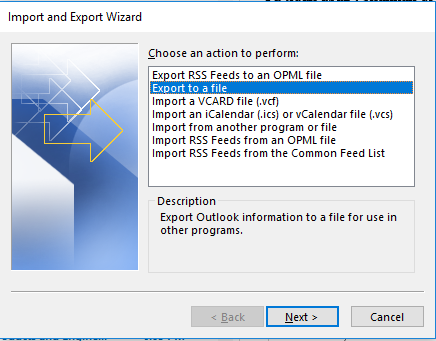
Gambar 2. Export dalam bentuk file
4. Pilih Outlook Data File (.pst), lalu klik Next.
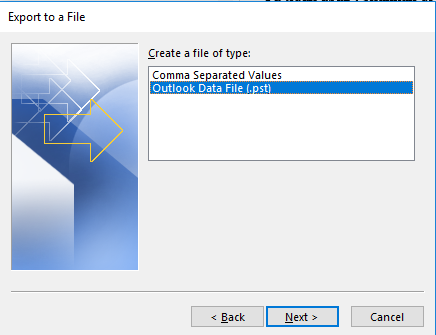
Gambar 3. Format file hasi export
5. Pada window Export Outlook Data File, pilih folder mana yang ingin di-backup, jika ingin backup semua folder, pilih alamat email yang digunakan lalu centang pilihan Include subfolder.
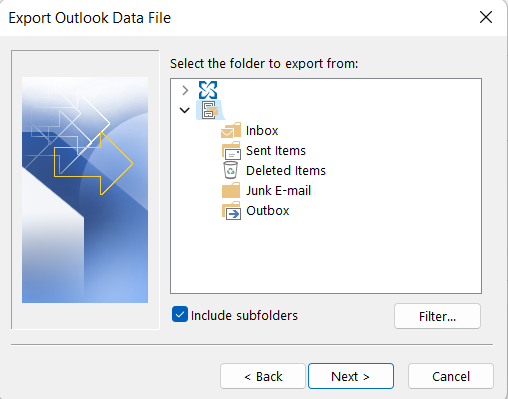
Gambar 4. Pilih data yang akan diexport
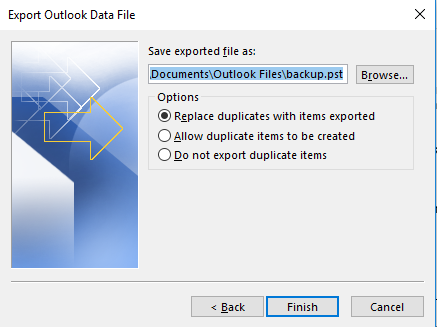
Gambar 5. Data Export
6. Tentukan direktori dan nama folder tempat menyimpan hasil backup-nya, lalu klik Finish.
7. Akan muncul window untuk menambahkan password untuk hasil backup, hal ini bersifat optional, jika tidak diinput bisa langsung klik OK
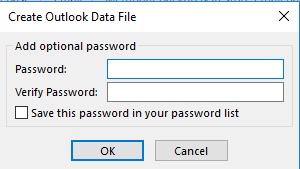
Gambar 5. Menambahkan password
8. Silahkan cek di direktori tempat Anda menyimpan hasil backup, apakah datanya sudah terbackup atau belum.
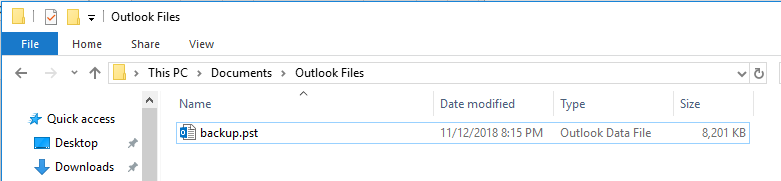
Gambar 7. Hasil export
2. Import Mailbox
Berikut ini langkah-langkah yang bisa diikuti untuk mengimpor email di Outlook:
1. Buka Microsoft Outlook.
2. Klik menu File, kemudian pilih Open & Export, lalu klik Import/Export.
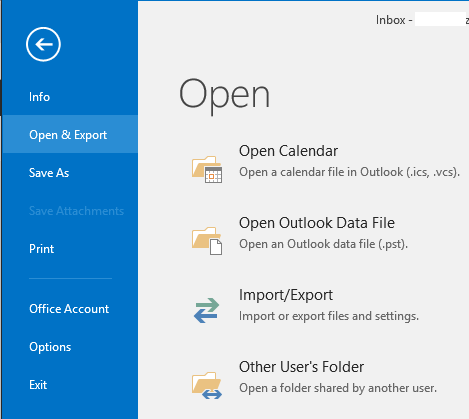
Gambar 8. Import mail
3. Pada window Import and Export Wizard, pilih Import from another program or file, lalu klik Next.
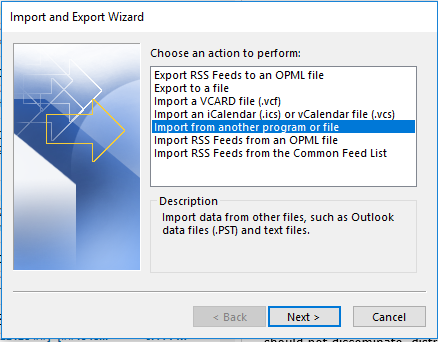
Gambar 9. Import mail dalam bentuk file
4. Pada window Import a File, pilih Outlook Data File (.pst).
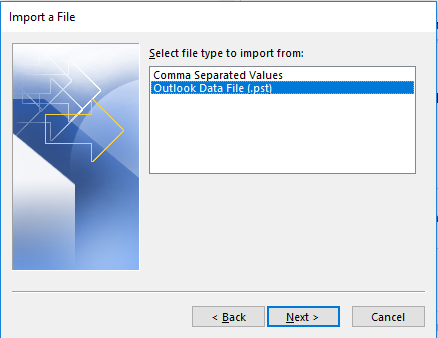
Gambar 10. .pst
5. Pilih direktori tempat Anda menyimpan hasil backup mailbox email Anda, lalu klik Next.
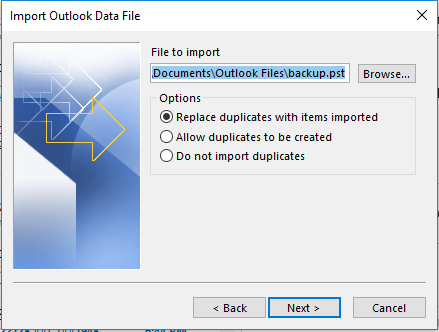
Gambar 11. diretory penyimpanan
6. Pada bagian Select the folder to import from, pilih folder mana saja yang ingin di-restore, jika ingin di-restore semua pilih Outlook Data File. Kemudian centang opsi Include subfolder dan tentukan ingin di-restore ke akun email mana, lalu klik Finish.
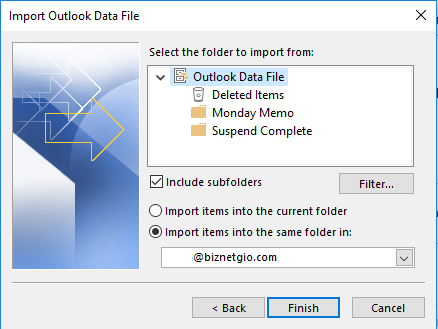
Gambar 12. restore
C. Kesimpulan
Dengan mengikuti panduan ini, pengguna dapat mengelola data emailnya secara efisien, mengurangi risiko kehilangan informasi penting, dan menjaga produktivitas dalam penggunaan Microsoft Outlook.
Semoga panduan cara export dan import Email di Microsoft Outlook ini membantu Anda. Temukan bantuan lainnya melalui Knowledge Base Biznet Gio. Jika Anda masih memiliki kendala silahkan hubungi support@biznetgio.com atau (021) 5714567.
Related Articles
Konfigurasi IMAP dan POP3 Email di Outlook
A. Pendahuluan Dalam melakukan mail hosting terdapat beberapa protokol yang umum digunakan seperti IMAP dan POP3. Kedua protokol ini memiliki beberapa perbedaan dalam cara kerjanya. Pengguna dapat mempelajari cara mengatur akun email mereka dengan ...Cara Whitelist IP yang Terblock Oleh Microsoft (Livemail, Hotmail, Outlook)
A. Pendahuluan Pada pembahasan kali ini akan dijelaskan tentang cara untuk melakukan whitelist IP mail server yang terblock oleh Microsoft. Jika melakukan pengiriman email ke (live.com, hotmail.com, outlook.com) gagal dan mendapatkan notifikasi email ...Cara Export - Import Konfigurasi NEO Sense
A. Pendahuluan NeoSense adalah sebuah layanan baru yang di launching oleh Biznet GIO Nusantara untuk mempermudah keperluan monitoring layanan pelanggan seperti VM atau URL website. Salah satu fitur yang dapat mempermudah penggunaan Neo Sense adalah ...Konfigurasi IMAP dan POP3 Email di Android
A. Pendahuluan Mail client apa adalah perangkat lunak atau aplikasi yang digunakan untuk mengakses, membaca, mengirim, dan mengelola email. Aplikasi ini memungkinkan pengguna untuk berinteraksi dengan akun email mereka, baik itu email pribadi ...Cara Import Email Address pada Neo Web Hosting
A. Pendahuluan Di dalam cPanel terdapat banyak menu/fitur yang dapat digunakan sesuai dengan fungsi masing-masing. Salah satunya yaitu Address Importer. Address Importer merupakan fitur yang berguna untuk membuat banyak alamat email sekaligus agar ...