Konfigurasi IMAP dan POP3 Email di Outlook
A. Pendahuluan
Dalam melakukan mail hosting terdapat beberapa protokol yang umum digunakan seperti IMAP dan POP3. Kedua protokol ini memiliki beberapa perbedaan dalam cara kerjanya. Pengguna dapat mempelajari cara mengatur akun email mereka dengan aplikasi Outlook, baik dengan menggunakan protokol IMAP atau POP3. Berikut adalah perbedaan antara IMAP dan POP3.
Perbedaan protokal IMAP dan POP3
- IMAP atau Internet Message Access Protocol adalah protokol email yang mengizinkan Anda untuk membaca email yang terdapat pada mail server. Perubahan yang Anda lakukan seperti hapus, balas, ubah, teruskan pesan bisa dilihat oleh siapapun yang login ke webmail atau IMAP
- Post Office Protocol 3 adalah protokol yang mengizinkan Anda untuk mengunduh seluruh email dari mail server ke komputer yang Anda miliki. Kemudian seluruh email yang telah Anda unduh akan dihapus oleh mail server dan tidak bisa diakses oleh orang lain selain Anda.
Kedua protokol ini bisa Anda gunakan untuk mail client yang Anda miliki. Pada panduan kali ini kami akan menunjukkan bagaimana cara konfigurasi IMAP dan POP3 dengan mail client Microsoft Outlook.
B. Konfigurasi
1. Buka Microsoft Outlook
2. Tambahkan Akun
3. Mulai Kofigurasi Akun
4. Informasi Port Email
1. Buka Microsoft Outlook
Pertama buka Microsoft Outlook, kemudian klik menu File >> Info >> Add Account seperti gambar dibawah.
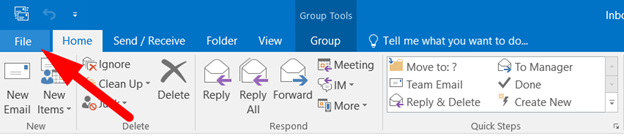
Gambar 1: Buka Outlook
2. Tambahkan Akun
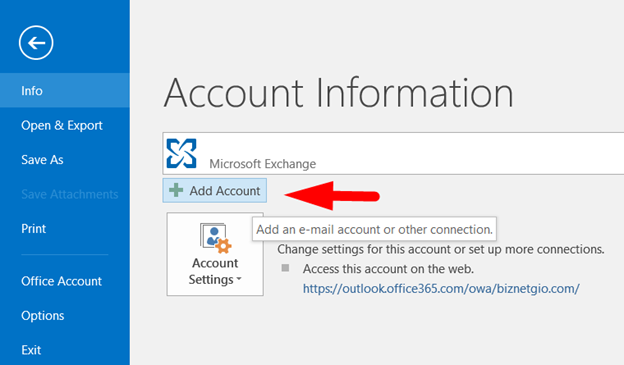
Gambar 2: Add Account
3. Mulai Kofigurasi Akun
- Pilih point “Manually configure server settings or additional server types” lalu tekan Next
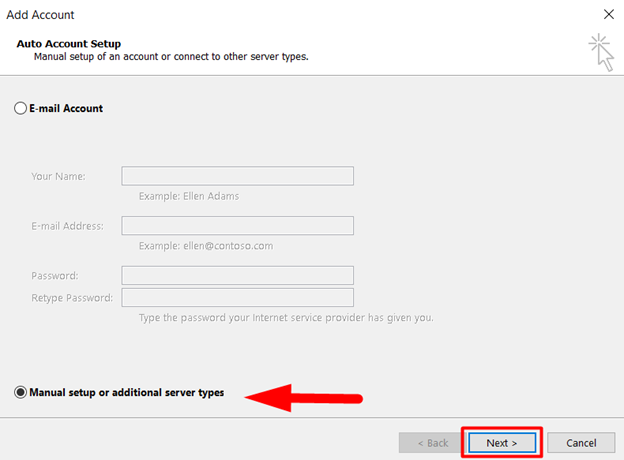
Gambar 3: Account setup
- Pilih point “POP or IMAP” lalu tekan Next
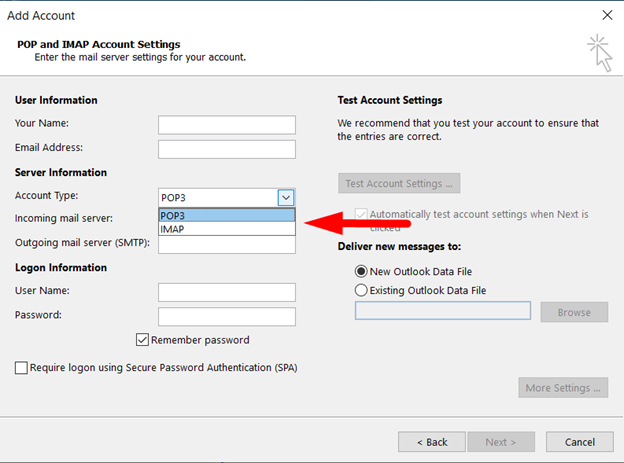
Gambar 4: Tipe Protokol
- Lakukan konfigurasi seperti gambar dibawah. Anda juga bisa membaca keterangan lebih lanjut tentang cara konfigurasi dibawah ini.
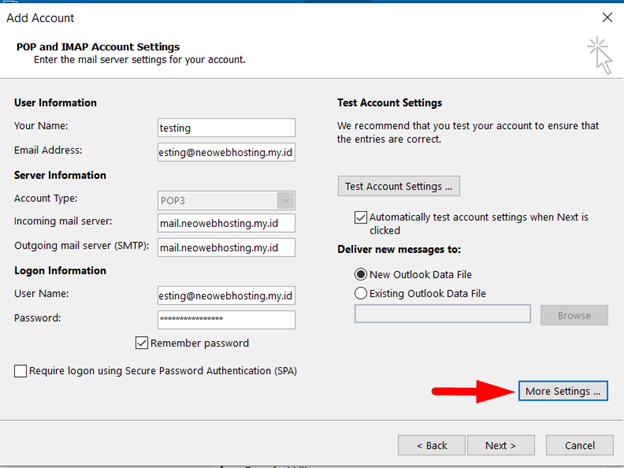
Gambar 5: Konfigurasi akun
- Your Name: Isikan nama Anda yang ingin ditampilkan pada aktifitas email
- E-mail Address: Isikan alamat email Anda yang ingin ditampilkan pada aktifitas email
- Account Type: Bisa Anda pilih POP3 atau IMAP
- Incoming Mail Server: Isikan sesuai dengan yang ditampilkan pada detail konfigurasi email client di panel Anda, atau bisa perhatikan pada tabel di bawah ini
- Outgoing Mail Server (SMTP): Karena penerimaan dan pengiriman menggunakan server yang sama, jadi isikan sama dengan incoming mail server.
- Username: Isikan alamat email lengkap Anda (Password: Isikan password email sesuai yang kita buat sebelumnya.
- Setelah itu pada menu Outgoing Server >> Centang “My outgoing server (SMTP) requires authentication“
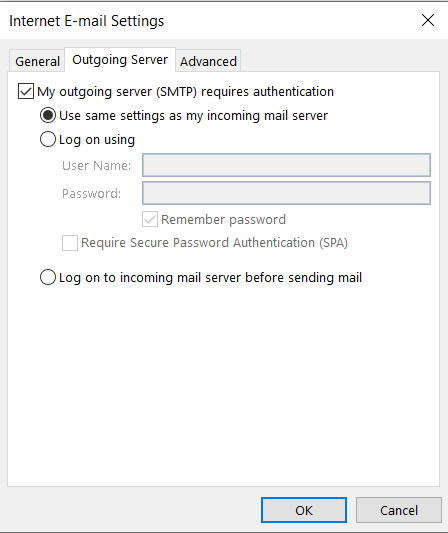
Gambar 6: Konfigurasi tambahan
- Karena saat pengiriman email (outgoing) SMTP membutuhkan authentication, maka perlu diceklis bagian tersebut.
- Setelah centang requires authentication, selanjutnya pilih “use same setting as my incoming“. Artinya kita menggunakan konfigurasi yang sama dengan incoming (server yang digunakan untuk kirim dan terima email sama)
- Selanjutnya pergi ke menu Advanced Ini adalah inti lanjutan dari konfigurasi email di mail client outlook, disini Anda bisa menentukan apakah ingin menggunakan SSL atau None SSL.
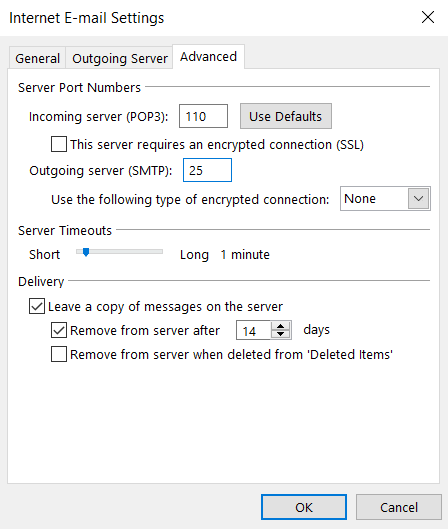
Gambar 7: Konfigurasi port
- Jika langkah di atas sudah selesai kemudian klik OK.
4. Informasi Port Email
- Incoming port: isi 993 (karena menggunkan IMAP), jika menggunakan POP3 maka isi 995
Centang “this server requires an encrypted connection (SSL)” karena kita gunakan settingan SSL. - Outgoing port: isi 465 (sesuai dengan informasi yang direkomandasikan panel hosting)
- Encrypted connection: SSL
C. Hasil Uji Coba
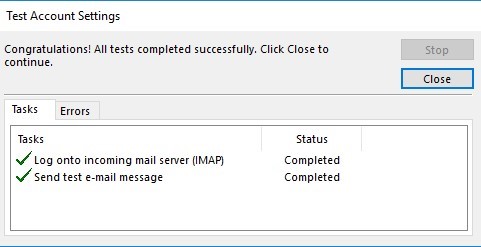
Kemudian kita tes kembali menggunakan tombol Test Account Setting. Apabila berhasil maka akan menampilkan status berikut
Gambar 8: Hasil Uji coba
Terakhir klik Next >> Finish
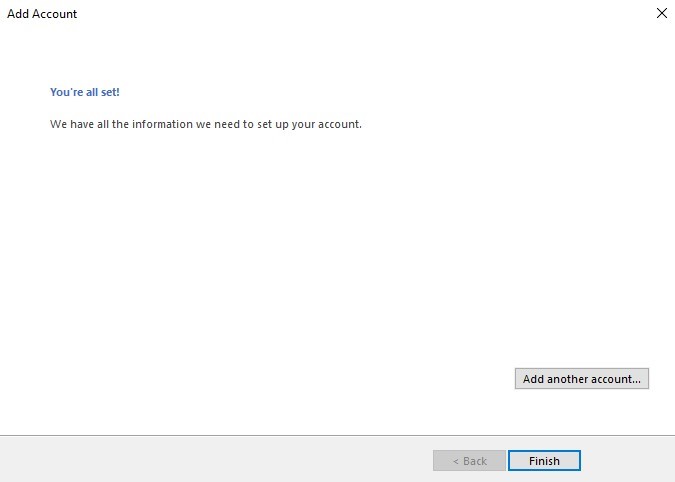
Gambar 9: Hasil akhir
D. Kesimpulan
Kesimpulan ini menegaskan pemahaman akan perbedaan antara IMAP dan POP3 serta menyoroti pentingnya memilih protokol yang sesuai dengan kebutuhan individu. Juga, menggarisbawahi harapan bahwa panduan tersebut dapat membantu pembaca mengelola email mereka dengan lebih efisien melalui aplikasi Gmail di perangkat Android.
Semoga panduan ini dapat membantu Anda. Temukan bantuan lainnya melalui Knowledge Base Biznet Gio. Jika Anda masih memiliki kendala silahkan hubungi support@biznetgio.com atau (021) 5714567.
Related Articles
Konfigurasi IMAP dan POP3 Email di iOS
A.Pendahuluan Email merupakan salah satu tool yang dapat menunjang pekerjaan sehari-hari, biasanya saat mengakses email hanya menggunakan laptop atau komputer saja. Namun ada kala nya kita perlu mengecek email di waktu yang mendesak, untuk perihal ...Konfigurasi IMAP dan POP3 Email di Thunderbird
A. Pendahuluan Thunderbird merupakan salah satu mail client yang digunakan untuk pengiriman dan penerimaan email selain outlook. Untuk penggunaan thunderbird ini cukup mudah. Berikut langkah-langkah konfigurasinya. B. Konfigurasi 1. Buka Thunderbird ...Konfigurasi IMAP dan POP3 Email di Android
A. Pendahuluan Mail client apa adalah perangkat lunak atau aplikasi yang digunakan untuk mengakses, membaca, mengirim, dan mengelola email. Aplikasi ini memungkinkan pengguna untuk berinteraksi dengan akun email mereka, baik itu email pribadi ...Cara Export dan Import Email di Microsoft Outlook
A. Pendahuluan Microsoft Outlook adalah aplikasi manajemen email yang ada di dalam keluarga Microsoft Office. Di dalamnya terdapat fitur yang cukup lengkap untuk berkirim email, mengelola berkas email, sampai mengatur automasi email. Di antara ...Cara Melihat Email Header di Thunderbird
A. Pendahuluan Header email adalah bagian dari setiap email yang berisi informasi tambahan tentang pesan email itu sendiri. Header email biasanya tidak terlihat oleh pengguna biasa dan biasanya hanya dapat diakses oleh mengklik atau memilih opsi ...