Konfigurasi IMAP dan POP3 Email di iOS
A.Pendahuluan
Email merupakan salah satu tool yang dapat menunjang pekerjaan sehari-hari, biasanya saat mengakses email hanya menggunakan laptop atau komputer saja. Namun ada kala nya kita perlu mengecek email di waktu yang mendesak, untuk perihal tersebut dapat di atasi dengan mengakses email melalui device mobile yang salah satunya yaitu pada IOS. Untuk pengguna iOS berikut kami informasikan panduan konfigurasi email di iOS.
B.Konfigurasi
1. Login ke Aplikasi Mail
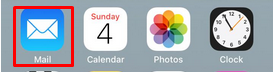
Masuk ke Mail.
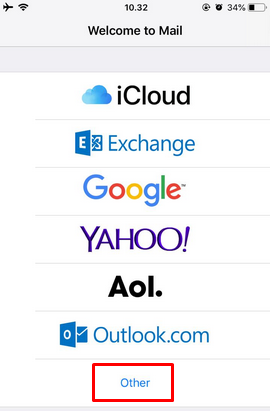
Pilih Others.
Kemudian setting email secara manual dan “Next".
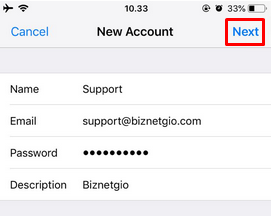
2. Konfigurasi Email
Lalu dapat memilih apakah ingin menggunakan IMAP/POP, dan mengisi konfigurai email sesuai dengan settingan yang dibutuhkan, setelah semua konfigurasi diisi, klik Save.
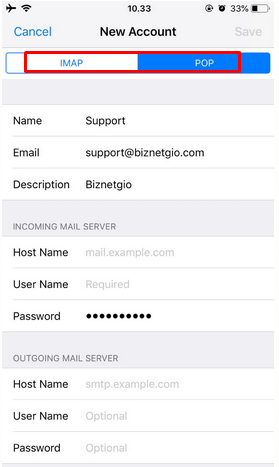
Berikut sebagai contoh untuk settingan email pada layanan Share Web Hosting Biznet GIO.
SSL
Incoming Server: mail.domain.tld
IMAP Port: 993
POP3 Port: 995
Outgoing Server: mail.domain.tld
SMTP Port: 465
Non-SSL
Incoming Server: mail.domain.tld
IMAP Port: 143
POP3 Port: 110
Outgoing Server: mail.domain,tld
SMTP Port: 587
Untuk mengecek kembali konfigurasi yang sudah ada, Anda dapat ke pengaturan pilih “Passwords & Accounts”
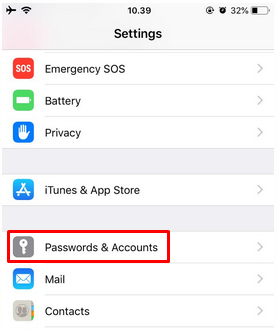
Kemudian klik mail yang sudah di buat sebelumnya.
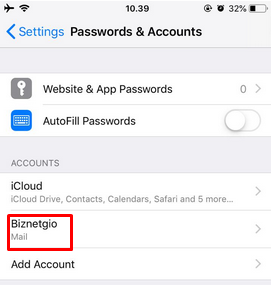
Tampilan yang akan muncul seperti di bawah ini, jika sudah dapat klik “Done” untuk menyimpan.
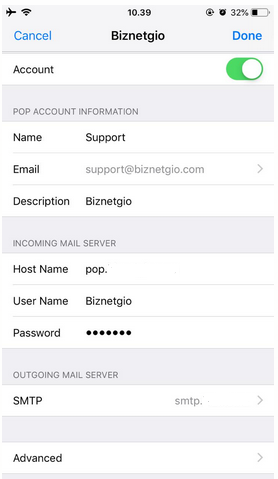
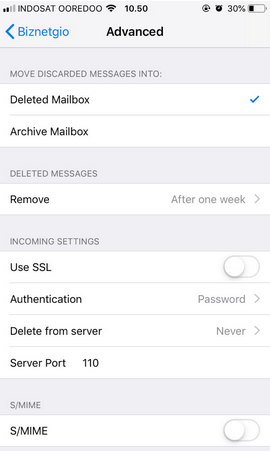
Apabila Anda ingin mengubah port Incoming yang digunakan, klik “Advanced”.
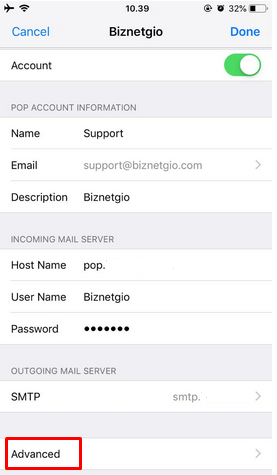
Dan tampilannya sebagai berikut.
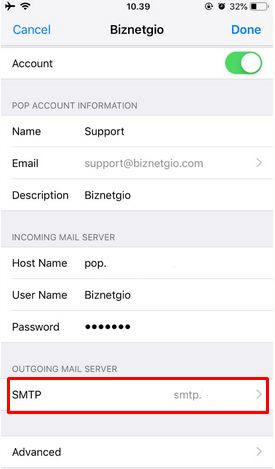
Apabila Anda ingin mengubah port Outgoing yang digunakan, klik “SMTP”
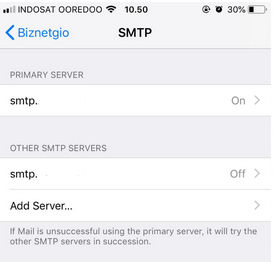
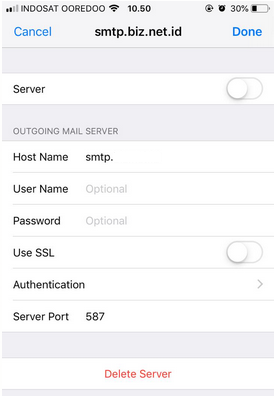
Maka tampilannya akan seperti di bawah ini. Jika sudah sesuai, klik “Done” untuk menyimpan.
C. Kesimpulan
Dengan Melihat langkah - langkah ini anda dapat melakukan konfigurasi imap dan smtp pada ios
Itulah lagkah-langkah cara menghubungkan email ke aplikasi email pada IOS, apabila mengalami kendala atau pertanyaan lain dapat menghubungi Tim Support kami pada email support@biznetgio atau dapat juga live chat pada laman halaman https://www.biznetgio.com/
Related Articles
Konfigurasi IMAP dan POP3 Email di Outlook
A. Pendahuluan Dalam melakukan mail hosting terdapat beberapa protokol yang umum digunakan seperti IMAP dan POP3. Kedua protokol ini memiliki beberapa perbedaan dalam cara kerjanya. Pengguna dapat mempelajari cara mengatur akun email mereka dengan ...Konfigurasi IMAP dan POP3 Email di Thunderbird
A. Pendahuluan Thunderbird merupakan salah satu mail client yang digunakan untuk pengiriman dan penerimaan email selain outlook. Untuk penggunaan thunderbird ini cukup mudah. Berikut langkah-langkah konfigurasinya. B. Konfigurasi 1. Buka Thunderbird ...Konfigurasi IMAP dan POP3 Email di Android
A. Pendahuluan Mail client apa adalah perangkat lunak atau aplikasi yang digunakan untuk mengakses, membaca, mengirim, dan mengelola email. Aplikasi ini memungkinkan pengguna untuk berinteraksi dengan akun email mereka, baik itu email pribadi ...Cara Melihat Email Header di Thunderbird
A. Pendahuluan Header email adalah bagian dari setiap email yang berisi informasi tambahan tentang pesan email itu sendiri. Header email biasanya tidak terlihat oleh pengguna biasa dan biasanya hanya dapat diakses oleh mengklik atau memilih opsi ...Blacklist dan Whitelist Email di cPanel
A. Pendahuluan Dalam pengelolaan komunikasi email, keamanan dan kendali terhadap pesan yang masuk menjadi faktor penting. Untuk mengurangi risiko spam dan memastikan pengiriman pesan yang diinginkan, Anda dapat memanfaatkan fitur Blacklist dan ...