Cara Melihat Event dan Notification
A. Pendahuluan
Pada layanan GIO Enterprise Cloud anda dapat melihat event dan notification atas aktivitas yang terjadi pada akun anda dengan cukup jelas.
B. Penjelasan
1. Events
Pada biasanya digunakan untuk memonitoring siste, semua kejadian yang berkaitan dengan alur kerja sistem akan berguna untuk mengetahui apa kegiatan sistem yang terjadi dan kapan kegiatan tersebut berlangsung.
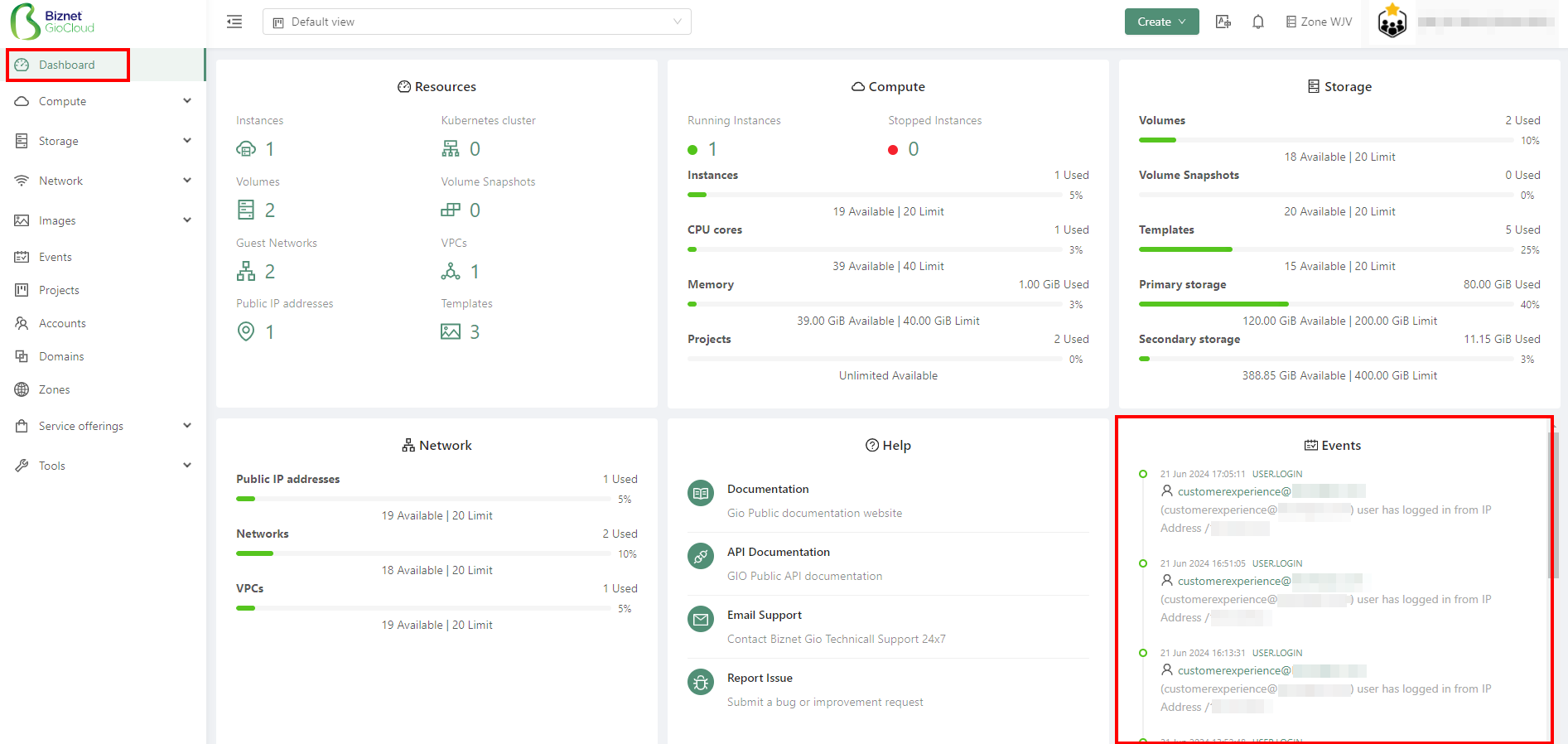
Untuk melihat Event anda dapat melihatnya pada Dashboard secara langsung atau melalui menu Events.
Pada menu Events akan tampil beberapa informasin seperti berikut :
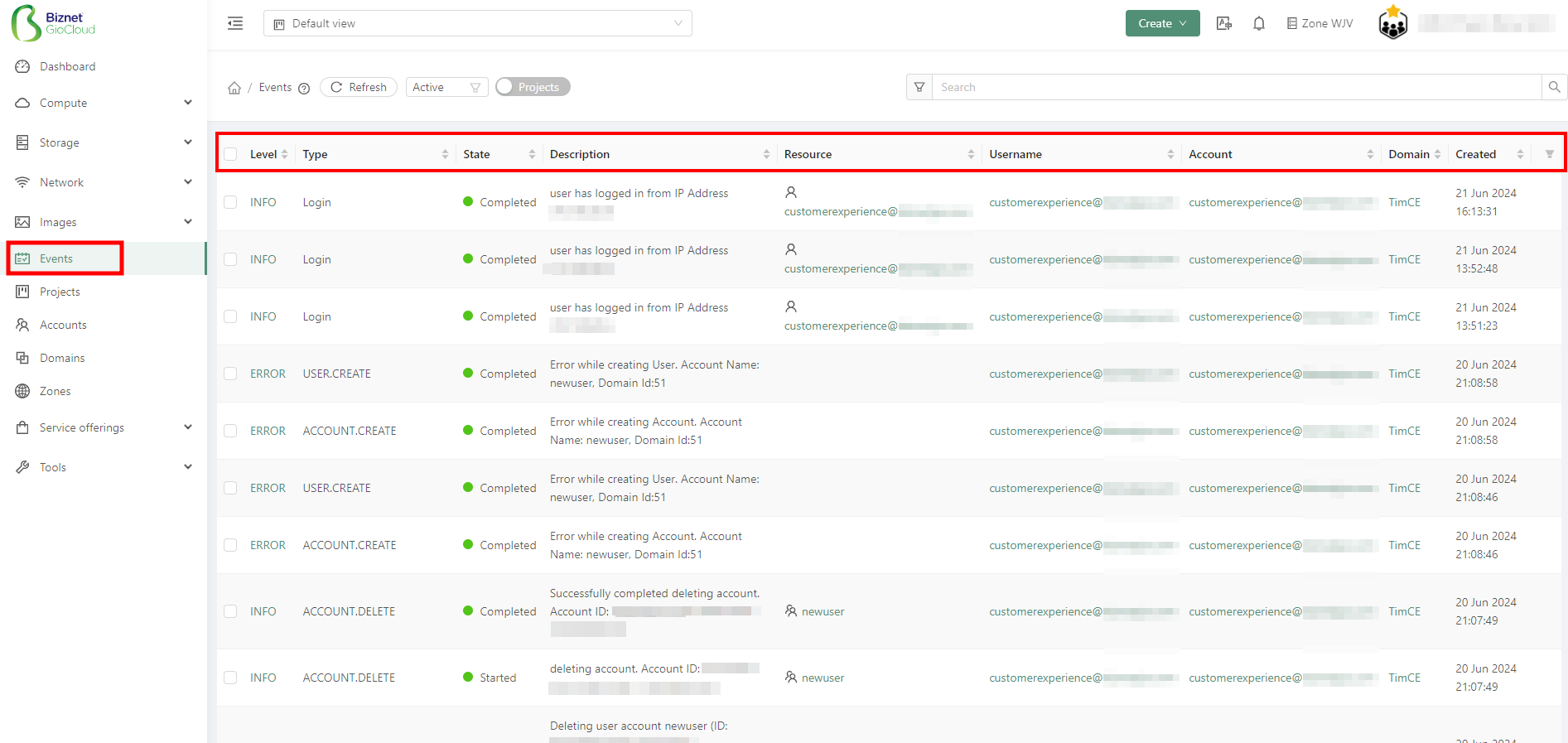
- Level : level event yang terjadi (error, info)
- Type : Tipe/aktivitas event yang terjadi (create, delete dll)
- State : Status event tersebut (start, scheduling, completed)
- Description : Detail dari event tersebut, dapat berisi informasi terkait id, ip dll
- Resource : Resource dimana event ini berlangsung
- Username : Username dari yang melakukan aktivitas tersebut
- Account : Account dimana aktivitas tersebut berlangsung
- Domain : Doman dimana aktivitas tersebut berlangsung
- Created : Waktu dilakukannya aktivitas tersebut
2. Notification
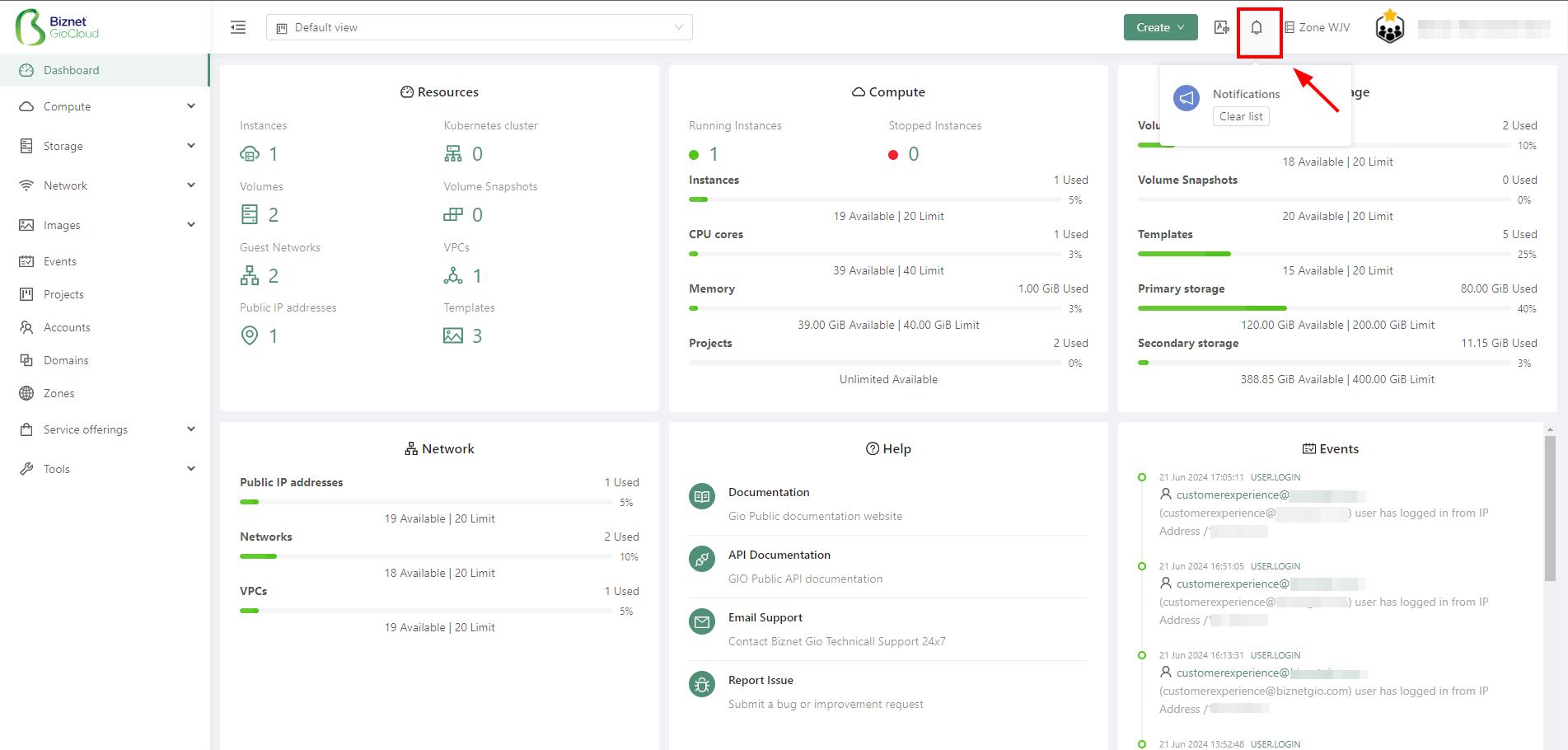
Notifications dapat dilihat pada bar bagian atas kanan seperti berikut :
C. Kesimpulan
Semoga artikel ini dapat membantu Anda. Temukan bantuan lainnya melalui Knowledge Base Biznet Gio. Jika Anda masih memiliki kendala silahkan hubungi support@biznetgio.com atau (021) 5714567.
Related Articles
Cara Melihat Track Delivery di cPanel
A. Pendahuluan Track Delivery cPanel merupakan salah satau fitur yang ada di cPanel dimana fitur ini dapat membantu pengguna ketika ingin melihat laporan email yang terkirim. Fitur ini bekerja dengan memperlihatkan kesalahan saat pengiriman email, ...Cara Melihat Email Header di Thunderbird
A. Pendahuluan Header email adalah bagian dari setiap email yang berisi informasi tambahan tentang pesan email itu sendiri. Header email biasanya tidak terlihat oleh pengguna biasa dan biasanya hanya dapat diakses oleh mengklik atau memilih opsi ...Cara Melihat Visitor Website di NEO Web Hosting
A. Pendahuluan Neo Web Hosting merupakan layanan hosting yang menggunakan control panel cPanel. Lalu pada cPanel memiliki fitur untuk menghitung statistik mengenai visitor yang mengakses website yang di hosting. Berikut adalah cara untuk melihat ...Cara Mengakses Layanan NEO Lite dan NEO Lite Pro
A. Pendahuluan Saat pertama kali membuat instance di Neo Lite dan Neo Lite Pro, Anda hanya dapat mengakses instance (VM) melalui web console dan remote SSH dengan menggunakan keypair yang Anda dapatkan ketika melakukan pemesanan layanan NEO Lite dan ...Cara Install PHP, Openlitespeed dan Menambahkan Domain di WHM
A. Pendahuluan Melakukan instalasi PHP dan OpenLiteSpeed di WHM (Web Host Manager) adalah langkah yang penting untuk mengaktifkan server web Anda agar bisa menjalankan aplikasi web dan situs dengan cepat dan efisien. Agar lebih lengkap, akan ...