Cara Mengaktifkan Two-Factor Authentication pada cPanel
A. Pendahuluan
Two-Factor Authentication (2FA) adalah sebuah mekanisme keamanan tambahan yang dirancang untuk melindungi akun dari akses yang tidak sah. Dengan mengaktifkan 2FA, pengguna harus memasukkan dua faktor verifikasi yang berbeda saat login ke akun cPanel, bukan hanya kata sandi saja. Ini meningkatkan tingkat keamanan karena menciptakan lapisan tambahan perlindungan.
Umumnya, 2FA pada cPanel melibatkan dua faktor berikut:
- Kata Sandi (Password): Faktor pertama adalah kata sandi yang biasanya diperlukan pada setiap login. Ini adalah sesuatu yang hanya diketahui oleh pemilik akun.
- Token atau Kode Verifikasi: Faktor Kedua atau Two-Factor Authentication (2FA) adalah token atau kode verifikasi yang dihasilkan secara dinamis. Token ini bisa berupa kode waktu terbatas yang dihasilkan oleh aplikasi autentikasi seperti Google Authenticator, Duo Mobile dan lainnya. Pengguna harus memasukkan token ini bersamaan dengan kata sandi untuk mengakses akun cPanel
B. Langkah-langkah
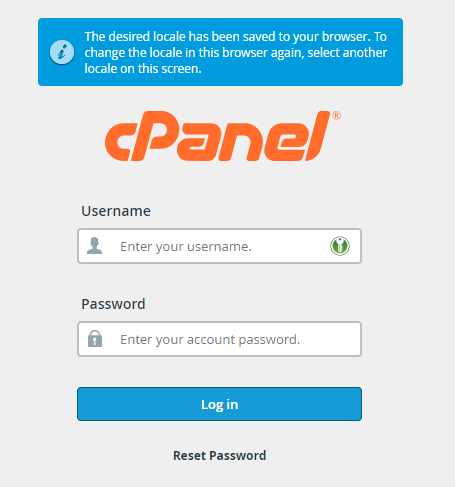
Langkah 1 - Masuk ke akun cPanel
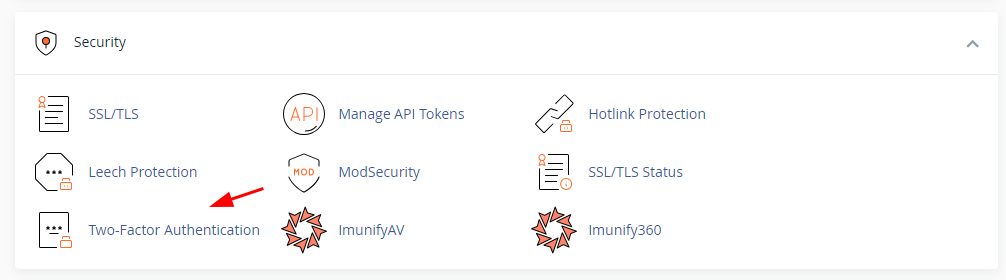
Langkah 2 - Temukan dan Buka Menu Two-Factor Authentication: Biasanya, opsi ini dapat ditemukan di bagian Security atau pengaturan akun cPanel
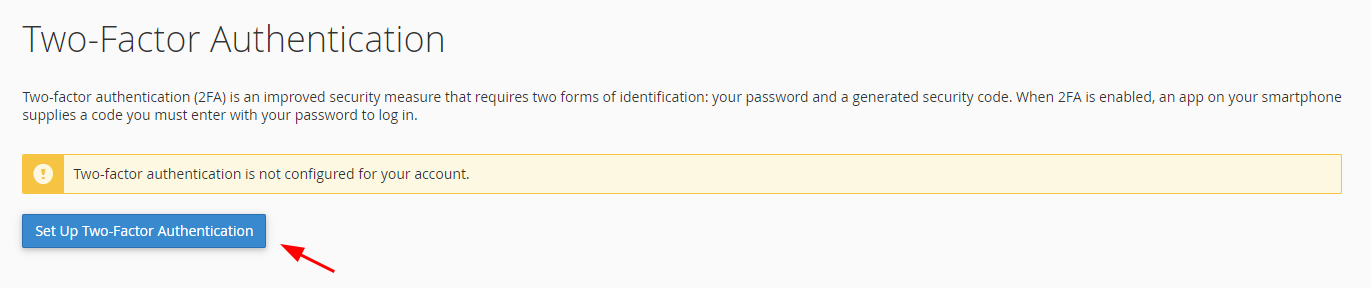
Langkah 3 - Aktifkan 2FA: Klik Set Up Two-Factor Authentication
Langkah 4 - Hubungkan dengan Aplikasi Autentikasi: Jika menggunakan aplikasi autentikasi, hubungkan cPanel dengan aplikasi tersebut. Biasanya, Anda perlu memindai kode QR atau memasukkan key manual untuk mengonfigurasi aplikasi autentikasi (https://docs.cpanel.net/cpanel/security/two-factor-authentication-for-cpanel/), pada panduan ini kami menggunakan Google Authenticator sebagai aplikasi untuk Autentikasi.
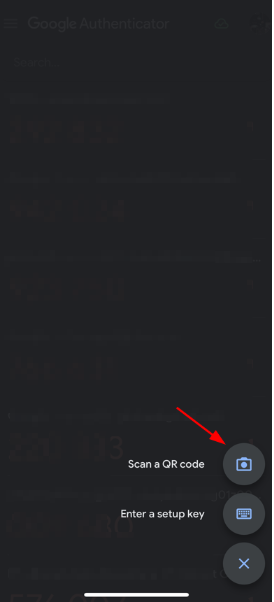
Buka aplikasi autentikasi pada perangkat mobile, tekan Add +, lalu pilih Scan QR code
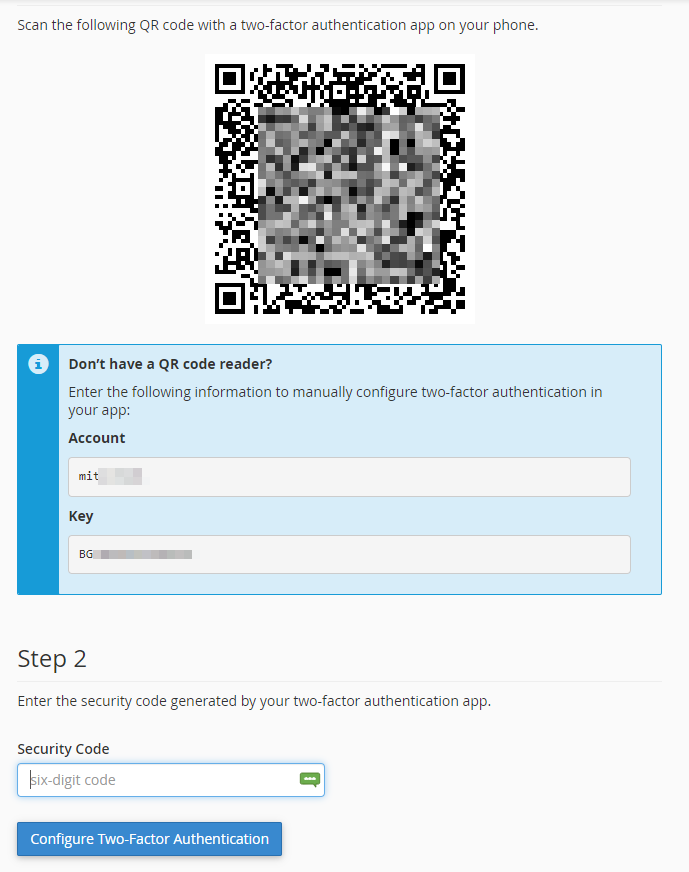
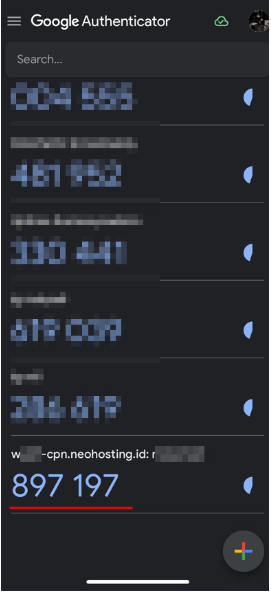
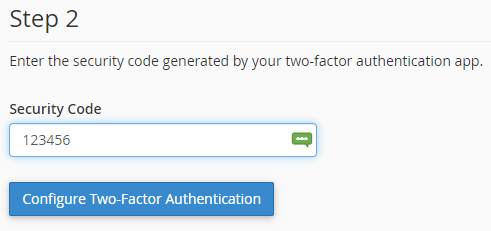
Langkah 5 - Konfirmasi: Setelah selesai konfigurasi, cPanel akan meminta Anda memasukkan kode verifikasi yang dihasilkan oleh aplikasi autentikasi sebagai langkah konfirmasi.

C. Uji Coba
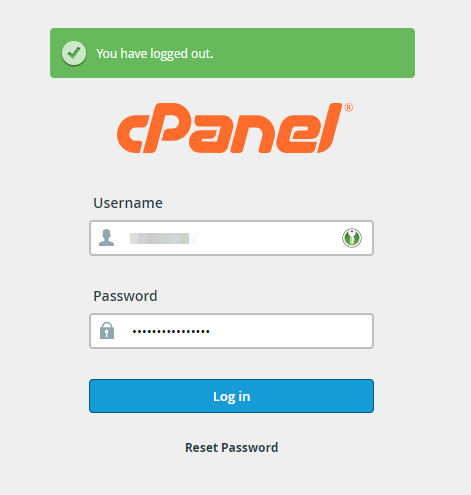
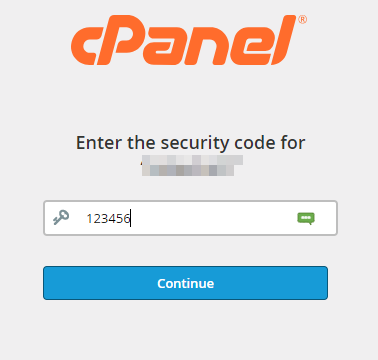
Silakan dapat dicoba relogin cPanel, lalu Anda akan diminta untuk masukan kode dinamis yang di hasilkan dari aplikasi Autentikasi untuk melanjutkan login ke cPanel.
D. Kesimpulan
Setelah mengaktifkan 2FA, setiap kali Anda login ke cPanel, Anda harus memasukkan kode verifikasi yang dihasilkan oleh aplikasi autentikasi bersamaan dengan kata sandi. Ini menambahkan lapisan keamanan tambahan, menjaga akun Anda lebih aman dari potensi akses yang tidak sah.
Selamat! Anda sudah bisa Mengaktifkan Two-Factor Authentication pada cPanel. Semoga artikel ini dapat membantu Anda. Temukan bantuan lainnya melalui Knowledge Base Biznet Gio. Jika Anda masih memiliki kendala silahkan hubungi support@biznetgio.com atau (021) 5714567.
Related Articles
Cara Mengaktifkan 2FA (Two Factor Authentication) Pada Wordpress
A. Pendahuluan NEO WordPress menyediakan kemudahan bagi para pengembang situs web untuk membangun dan menerapkan sebuah situs. Selain kemudahan tersebut, NEO WordPress juga menawarkan tingkat keamanan yang tinggi. Salah satu fitur keamanan yang ...Getting Started - cPanel License
A. Pendahuluan cPanel adalah panel kontrol hosting web yang sangat populer dan banyak digunakan di seluruh dunia. Dikembangkan oleh cPanel, L.L.C., cPanel pertama kali diluncurkan pada tahun 1996 oleh John Nick Koston dan Kevin W. Michaluk. cPanel ...Cara Mengaktifkan Debug Mode di Wordpress cPanel
A. Pendahuluan Debug Mode adalah fitur yang sangat berguna dalam pengembangan dan pemeliharaan situs web berbasis WordPress. Dengan mengaktifkan Debug Mode, pengembang situs dapat dengan mudah melacak dan mengidentifikasi masalah potensial, seperti ...Cara Mengubah SPAM Score Pada cPanel
A. Pendahuluan Pada cPanel untuk memfilter email SPAM dapat dilakukan dengan menggunakan fitur Spam Filters. Untuk Spam Filter di cPanel bersifat global yaitu apabila kita mengaktifkan fitur ini maka akan memfilter email spam yang masuk ke semua akun ...Cara Mencegah Hacking & Malware Pada Layanan NEO WordPress
A. Pendahuluan NEO WordPress menyediakan platform yang kuat untuk membuat dan mengelola situs web dengan mudah. Namun, keamanan situs Anda tidak boleh diabaikan. Melindungi situs WordPress dari serangan hacker dan infeksi malware membutuhkan ...