Cara Reclaim Disk Space Datastore pada Gio Private
A. Pendahuluan
Reclaiming disk space berfungsi ketika tindakan menghapus file pada VM di level Guest OS tidak berkurang. Ketentuannya berlaku jika VM menggunakan tipe Thin provisioned disk.
Prerequisite
- VM dengan OS Windows di layanan Gio Private
- Menggunakan Thin Provisioned Disk
- Menggunakan 2 harddisk yang sudah terdapat data file pada salah satu
B. Langkah-Langkah
Note: Reclaiming disk hanya bisa dilakukan pada block yang sudah tidak digunakan.
- Hapus block yang sudah tidak digunakan menggunakan SDelete Command Line Tools. Silakan unduh pada https://docs.microsoft.com/en-us/sysinternals/downloads/sdelete
- Ekstraksi folder Sdelete
- Buka command prompt dan jalankan command berikut: sdelete64.exe –z namadrive:
 Gambar 1. Command Extrak Folder Sdelete
4. Hasil jika telah selesai
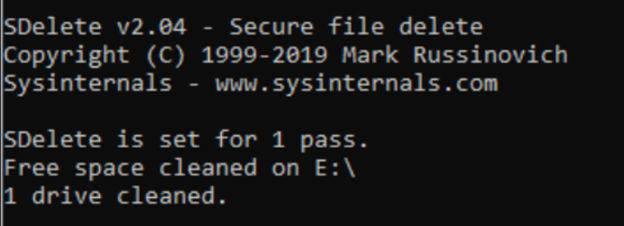 Gambar 2. Hasil Extrak
5. Capture size datastore sebelum melakukan reclaim
6. Power OFF VM
7.Login ke Esxi Host melalui akses SSH
Note: Jika tidak memiliki priviledge untuk hal tersebut, silakan hubungi support kami melalui website https://www.biznetgio.com/
8. Jalankan command: vmkfstools -K disk_name.vmdk (sesuaikan disk_name.vmdk dengan nama disk)
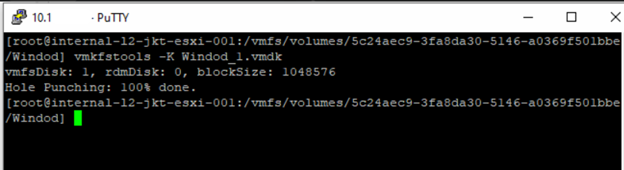 Gambar 3. Menjalankan Command vmkfstools
Result
- Before
Size yang digunakan yaitu 427,52GB
 Gambar 4. Before Result
2. After
Size telah bertambah setelah dilakukan pengurangan dengan cara reclaim.
 Gambar 5. After Result
C. Kesimpulan
Semoga tutorial "Re-claim Size Disk pada GIO Private" ini dapat membantu Anda. Temukan bantuan launnya melalui Knowledge Base Biznet Gio. Jika Anda masih memiliki kendala silahkan hubungi support@biznetgio.com atau (021) 5714567.
Related Articles
Cara Upload Image ISO Pada Datastore Gio Private
A. Pendahuluan Pada layanan GIO Private, pengguna dapat menginstall server menggunakan sistem operasi (OS) sesuai dengan kebutuhan, seperti Linux dan Windows. Namun apabila ingin menggunakan ISO sendiri yang sudah dimiliki, dapat juga dilakukan ...Replikasi/Cloning Virtual Machine pada Gio Private
A. Pendahuluan Pada tutorial kali ini akan membahas mengenai cara cloning virtual machine pada layanan GIO Private dengan menggunakan VMware vSphere Client. B. Langkah-langkah 1. Akses VPN Langkah pertama, login menggunakan VPN agar bisa mengakses ...Troubleshoot Modul Kernel SnapAPI pada Gio Backup
A. Pendahuluan Pada panduan kali ini kami akan memberikan tips seputar tutorial troubleshoot saat mengalami kendala Modul Kernel Snap API pada GIO Backup. Adapun contoh error yang digunakan sebagai studi kasus adalah seperti tergambar di bawah ini. ...Cara Order Layanan Neo Elastic Storage (NES) pada Portal Biznet GIO
A. Pendahuluan Mengelola kapasitas disk pada server adalah hal penting untuk menjaga performa program atau aplikasi agar tetap stabil dan bebas dari gangguan. Jika ruang penyimpanan pada server atau VM penuh, aplikasi bisa menjadi tidak dapat ...Cara resize disk NES pada NEO Metal Proxmox
A. Pendahuluan NEO Elastic Storage (NES) adalah layanan disk/storage yang dapat menunjang kebutuhan data aplikasi Anda. NES dibuat untuk melayani pelanggan dalam memenuhi kebutuhan media storage yang sangat besar. Artikel ini akan membahas bagaimana ...