Replikasi/Cloning Virtual Machine pada Gio Private
A. Pendahuluan
Pada tutorial kali ini akan membahas mengenai cara cloning virtual machine pada layanan GIO Private dengan menggunakan VMware vSphere Client.
B. Langkah-langkah
1. Akses VPN
- Langkah pertama, login menggunakan VPN agar bisa mengakses vCenter. Untuk VPN Client menggunakan Cisco AnyConnect. Apabila Anda belum meng-install VPN Cisco Anyconnect, Anda dapat mengikuti panduan Prosedur Instalasi Anyconnect.
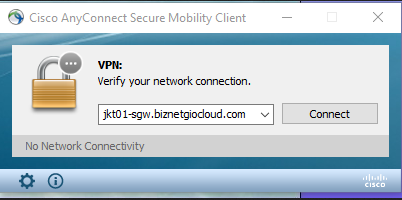
- Setelah VPN berhasil terkoneksi, langkah selanjutnya adalah masuk ke aplikasi vSphere Client. Untuk kredensialnya dapat dilihat pada dokumentasi teknis (Delivery Sheet) yang berisi informasi kredensial VPN, vCenter dan lainnya.
2. Akses ke vSphere client
- Login ke vSphere Client.
3. Cloning VM
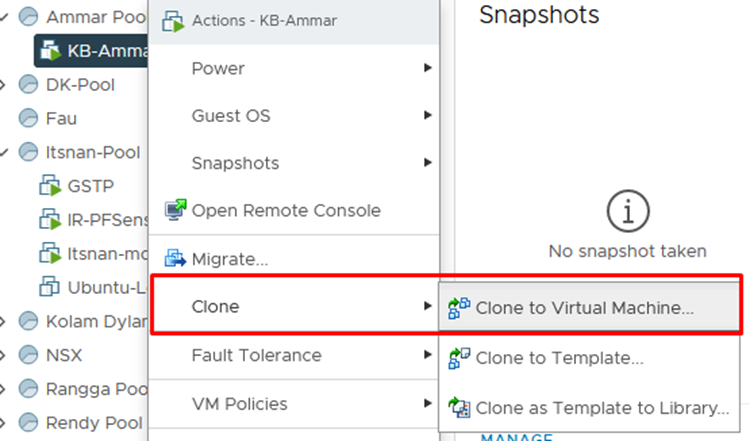
- Silakan pilih resource pool dan klik kanan pada VM dan pilih Clone to Virtual Machine.
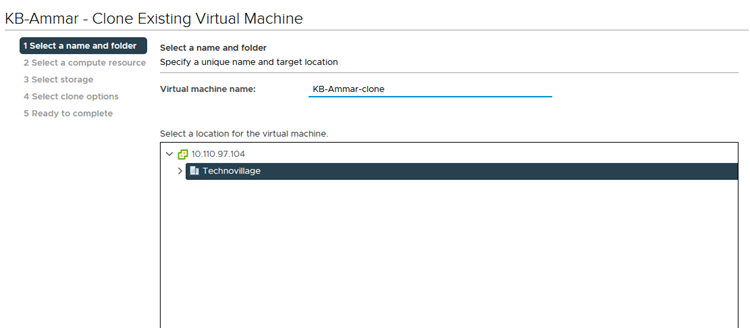
- Isi nama Virtual Machine Cloning yang akan dibuat.
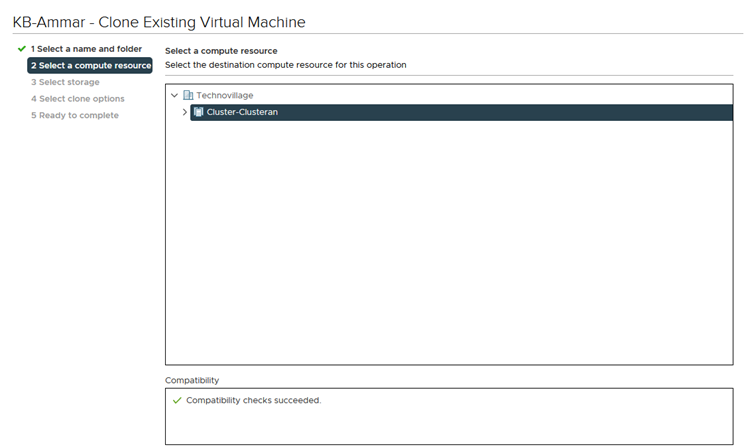
- Pilih lokasi cluster dari Virtual Machine Clone yang ingin dibuat.
- Lalu Anda dapat memilih lokasi datastore/storage yang akan digunakan untuk Virtual Machine Clone.
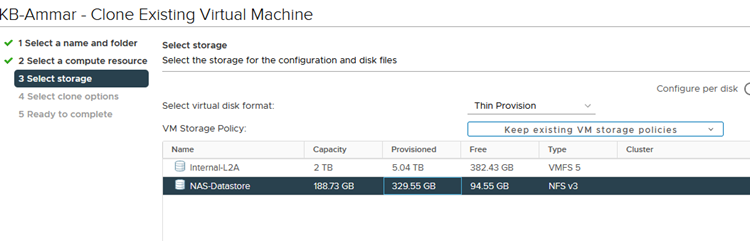
- Apabila Anda ingin mengubah Virtual Machine Clone yang akan dibuat, Anda bisa memilih opsi berikut.
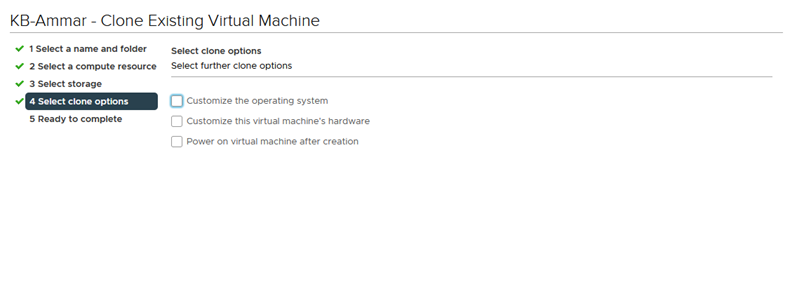
Keterangan:
Customize the operating system: Menambahkan guest OS pada Virtual Machine Clone.
Customize this virtual machine's hardware: Mengubah resource pada virtual machine clone seperti network,ram,cpu (sama seperti pembuatan VM baru).
Power on virtual machine after creation: Menghidupkan virtual machine cloningan setelah berhasil dibuat.
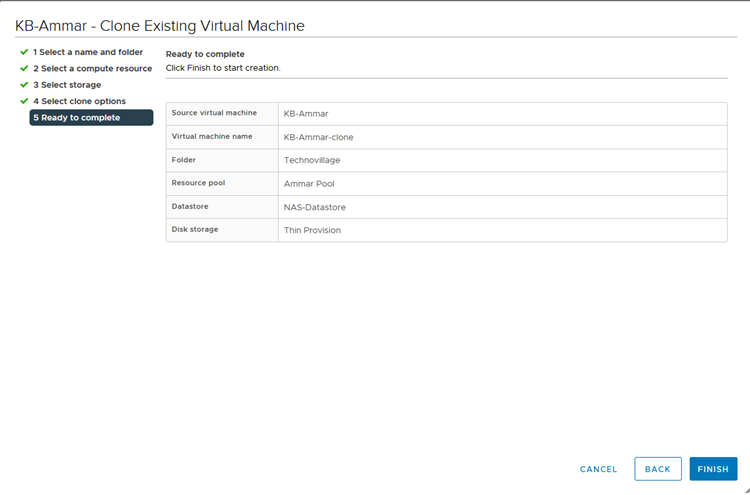
- Selanjutnya, silakan klik finish untuk memulai proses cloning VM.
C. Penutup
Dengan melakukan replikasi atau cloning Virtual Machine pada GIO Private, Anda telah memanfaatkan salah satu fitur penting untuk mendukung efisiensi operasional dan keamanan data perusahaan Anda. Proses ini memungkinkan Anda untuk membuat salinan identik dari VM yang dapat digunakan untuk berbagai kebutuhan, seperti pengujian, pengembangan, atau pemulihan sistem.
Semoga artikel ini dapat membantu Anda. Temukan bantuan lainnya melalui Knowledge Base Biznet Gio. Jika Anda masih memiliki kendala silahkan hubungi support@biznetgio.com atau (021) 5714567.
Related Articles
Snapshot dan Restore Virtual Machine pada Gio Private
A. Pendahuluan Dalam lingkungan komputasi modern, virtualisasi telah membawa revolusi dalam cara kita mengelola infrastruktur teknologi informasi. Kemampuan untuk membuat salinan instan dari mesin virtual, dikenal sebagai "snapshot," dan kemudian ...Migrasi Virtual Machine ke Host Lain pada GIO Private
A. Pendahuluan Fleksibilitas dan kemudahan dalam mengelola Virtual Machine (VM) dapat dilakukan pada vSPhere Web Client, salah satunya untuk kebutuhan melakukan migrasi VM antar host yang dimiliki. Pada artikel ini akan dijelaskan bagaimana cara ...Fitur NSX pada GIO Private
A. Pendahuluan NSX (Network Virtualization and Security) menyediakan fitur lengkap berupa logical network, boundary protocols, dan security service untuk mengatur dan mengelola virtual networks. Untuk memudahkan pengelolaan, Anda bisa menginstal ...Membuat Virtual Machine pada Layanan GIO Private
A. Pendahuluan Virtual Machine adalah sebuah perangkat lunak atau perangkat keras yang menciptakan lingkungan komputasi yang terisolasi di dalam sistem komputer fisik yang sebenarnya. Lingkungan ini disebut sebagai "mesin virtual" karena ia ...Cara Melakukan Restore Backup Pada Gio Backup
A. Pendahuluan Proses restore Virtual Machine (VM) melalui GIO Backup memungkinkan pengguna untuk memulihkan data atau sistem dari VM lama ke VM baru dengan cepat dan aman. Fitur ini sangat membantu ketika terjadi gangguan, kerusakan, atau saat ...