Migrasi Virtual Machine ke Host Lain pada GIO Private
A. Pendahuluan
Fleksibilitas dan kemudahan dalam mengelola Virtual Machine (VM) dapat dilakukan pada vSPhere Web Client, salah satunya untuk kebutuhan melakukan migrasi VM antar host yang dimiliki. Pada artikel ini akan dijelaskan bagaimana cara migrasi VM dari satu host ke host lainnya pada layanan Gio Private.
B. Langkah-Langkah
1. Sebelum melakukan migrasi, silakan Anda menonaktifkan Distributed Resource Scheduler (DRS) pada sisi region. Hal ini akan mencegah VM termigrasi kembali ke host asal. Pilih region yang Anda miliki lalu pilih tab configure.

2. Klik toggle vSphere DRS untuk menonaktifkan service DRS yang aktif seperti berikut.

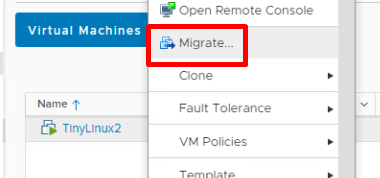
3. Untuk melakukan migrasi, silakan pilih VM pada list di sisi Host >> VMS setelah itu klik kanan pada VM yang akan di migrasi. Untuk melakukan migrasi lebih dari satu VM, Anda dapat memilih dulu sejumlah VM yang dimiliki.

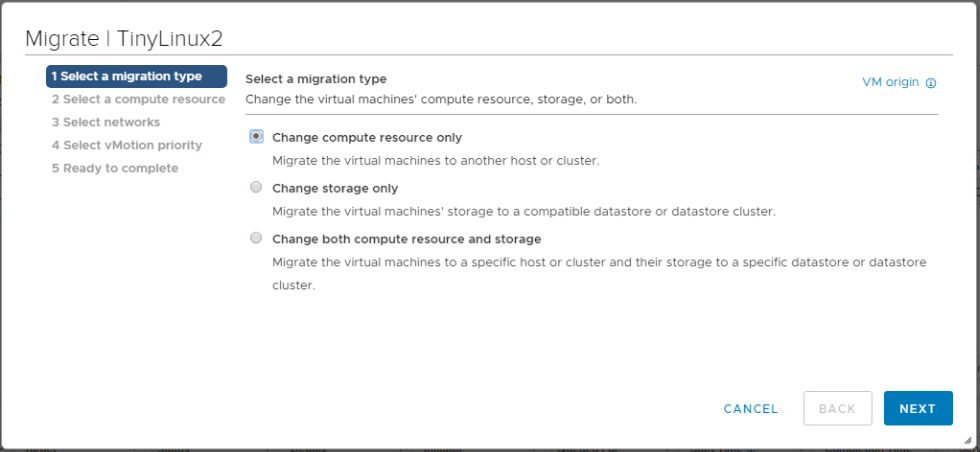
4. Pada tab “Select a migration type” silakan pilih opsi pertama “Change compute resource only” untuk migrasi VM saja ke host lainnya lalu klik Next.
5. Pada tab “Select a compute resource” lalu pilih host tujuan seperti contoh berikut.

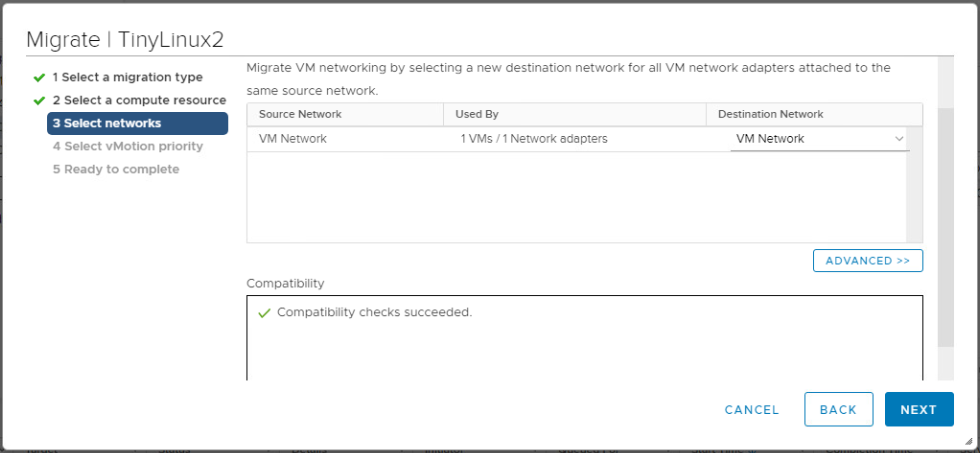
6. Pada tab “Select Networks” dan sesuaikan dengan Network tujuan lalu pilih Next.
7. Selanjutnya di tab “Select vMotion Priority” silakan memilih opsi pertama “Schedule vMotion with high priority” lalu klik Next.

8. Pada tab “Ready to Complete” Anda akan melihat ringkasan atas pilihan yang dipilih pada tab sebelumnya, apabila tidak ada perubahan bisa dilanjutkan dengan klik Finish untuk memulai migrasi.

9. Proses migrasi akan terlihat pada bagian Recent Tasks dan tunggu hingga status menjadi “Completed”.
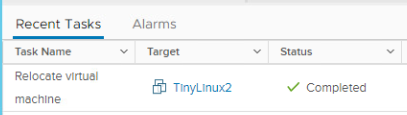
10. Apabila telah “Completed” Anda dapat melihat VM yang telah di migrasi pada host baru pada bagian Host >> VMS.

11. Selesai. Anda telah selesai melakukan migrasi VM dari satu host ke host lainnya pada layanan GIO Private.
C. Kesimpulan
Pada layanan Gio Private untuk melakukan migrate VM ke Host lain bisa dilakukan secara mandiri dengan panduan diatas.
Semoga artikel yang telah kami sampaikan dapat membantu Anda.Anda juga dapat menemukan artikel lainnya melalui halaman KnowledgeBase Biznet Gio. Jika Anda masih memiliki kendala teknis terkait dengan layanan Biznet Gio, Anda dapat menghubungi kami melalui email support@biznetgio.com atau dapat melalui telpon (021) 5714567.
Related Articles
Replikasi/Cloning Virtual Machine pada Gio Private
A. Pendahuluan Pada tutorial kali ini akan membahas mengenai cara cloning virtual machine pada layanan GIO Private dengan menggunakan VMware vSphere Client. B. Langkah-langkah 1. Akses VPN Langkah pertama, login menggunakan VPN agar bisa mengakses ...Cara Melakukan Restore Backup Pada Gio Backup
A. Pendahuluan Proses restore Virtual Machine (VM) melalui GIO Backup memungkinkan pengguna untuk memulihkan data atau sistem dari VM lama ke VM baru dengan cepat dan aman. Fitur ini sangat membantu ketika terjadi gangguan, kerusakan, atau saat ...Membuat Virtual Machine pada Layanan GIO Private
A. Pendahuluan Virtual Machine adalah sebuah perangkat lunak atau perangkat keras yang menciptakan lingkungan komputasi yang terisolasi di dalam sistem komputer fisik yang sebenarnya. Lingkungan ini disebut sebagai "mesin virtual" karena ia ...Fitur NSX pada GIO Private
A. Pendahuluan NSX (Network Virtualization and Security) menyediakan fitur lengkap berupa logical network, boundary protocols, dan security service untuk mengatur dan mengelola virtual networks. Untuk memudahkan pengelolaan, Anda bisa menginstal ...Snapshot dan Restore Virtual Machine pada Gio Private
A. Pendahuluan Dalam lingkungan komputasi modern, virtualisasi telah membawa revolusi dalam cara kita mengelola infrastruktur teknologi informasi. Kemampuan untuk membuat salinan instan dari mesin virtual, dikenal sebagai "snapshot," dan kemudian ...