Cara Recover Windows Server 2008 atau 2012 Menggunakan GIO Backup
A. Pendahuluan
Sistem operasi Windows Server telah menjadi tulang punggung bagi banyak organisasi dalam mengelola infrastruktur teknologi informasi mereka. Windows Server 2008 dan 2012 adalah dua varian yang sangat populer dalam jajaran sistem operasi server Windows, digunakan secara luas untuk mendukung berbagai aplikasi, layanan, dan tugas bisnis. Namun, seperti halnya sistem operasi lainnya, Windows Server 2008 dan 2012 juga dapat mengalami berbagai masalah yang memerlukan tindakan pemulihan.
Pada era digital yang penuh tantangan ini, ketidakstabilan sistem, serangan siber, dan kegagalan perangkat keras dapat berdampak serius pada kelancaran operasi bisnis. Oleh karena itu, pemahaman tentang praktik pemulihan yang efektif menjadi sangat penting bagi para profesional IT dan administrator sistem. Artikel ini akan membahas berbagai langkah dan strategi yang dapat diambil untuk memulihkan Windows Server 2008 atau 2012 menggunakan GIO Backup, GIO backup merupakan layanan untuk melakukan backup multiplatform yang dapat digunakan pada perangkat server berbasis Windows atau Linux, serta komputer/laptop dengan OS Windows, Mac dan Linux. Pada artikel ini akan membahas mengenai cara recover Windows Server 2008 atau 2012 menggunakan GIO Backup.
B. Instalasi dan Konfigurasi
Berikut merupakan cara untuk melakukan recover Windows 2008 atau 2012 menggunakan GIO Backup:
1. Recover ke Server / VM yang sama
Silakan pilih menu Devices, lalu pilih Recover pada Server/VM yang dituju dan pilih Entire Machine jika Anda ingin recover seluruhnya, lalu pilih Start Recovery. Akan ada Notifikasi Final check pada saat Anda ingin memulai proses Recovery :
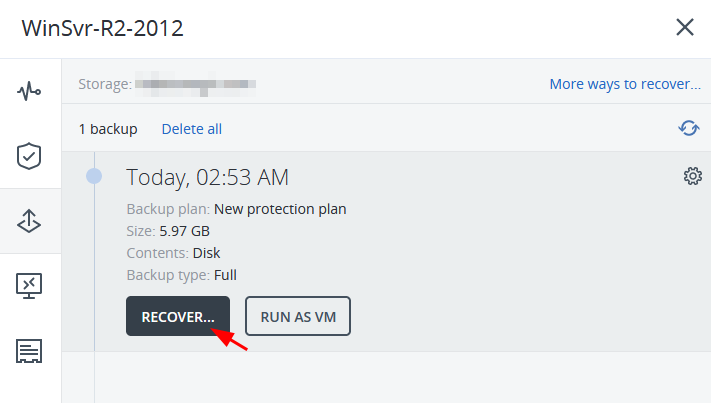
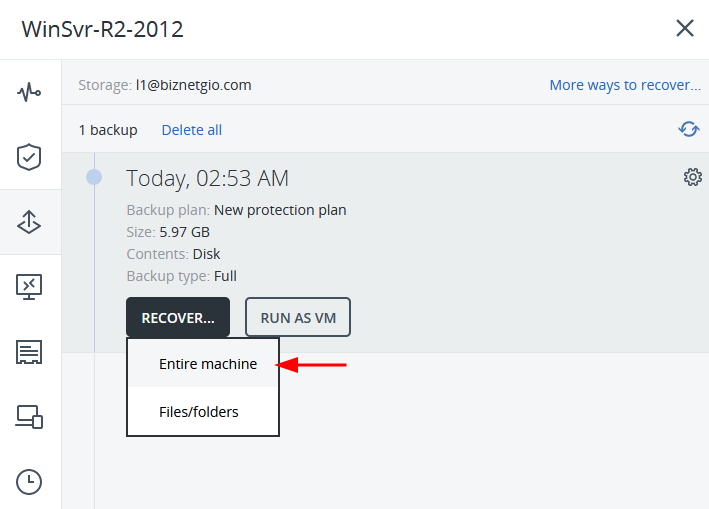
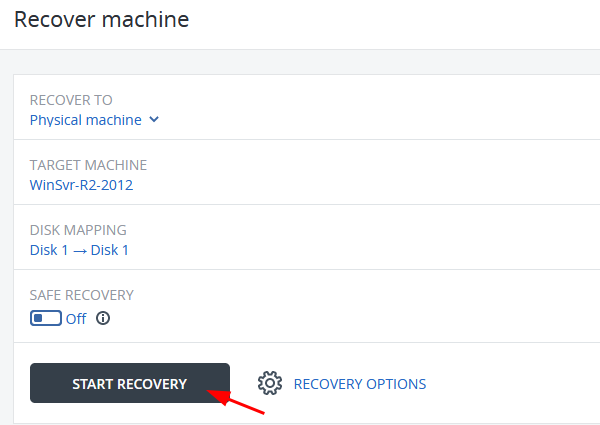
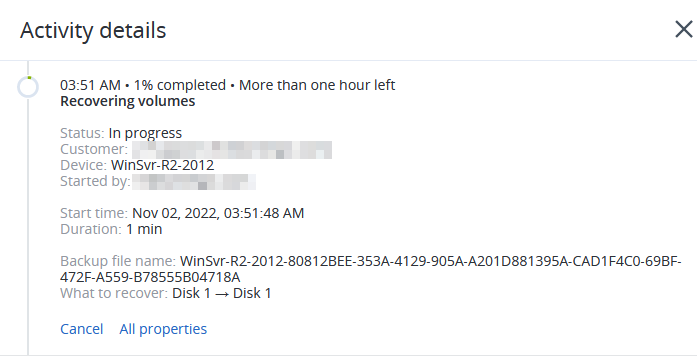
Setelah Start Recovery, mohon untuk mengabaikan semua pesan error dan tidak meng-klik apapun pada proses ini. VM/Server Anda akan restart dengan sendirinya, dan Anda akan memasuki GUI dari aplikasi GIO Backup. Silakan tunggu sampai proses Recovery selesai:
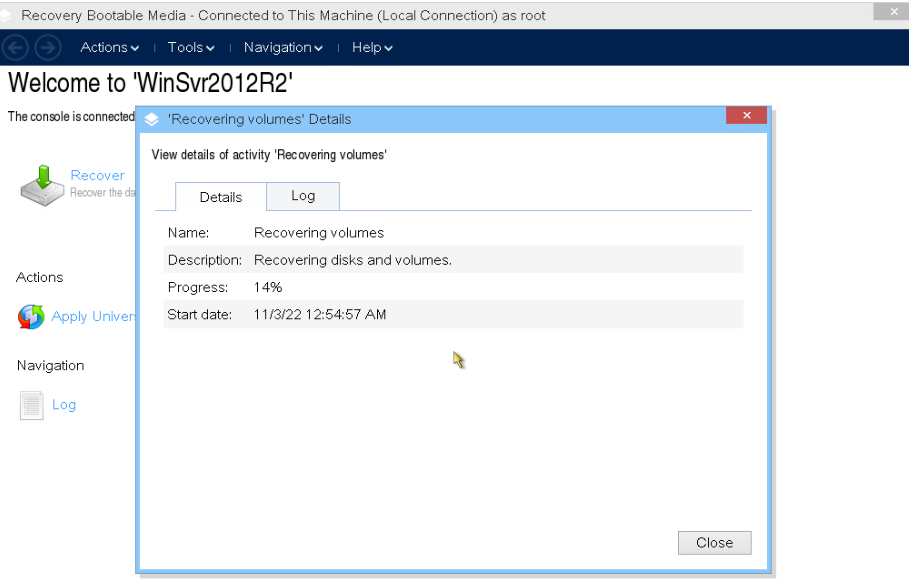
Setelah selesai, Anda akan kembali ke Windows server Anda pada posisi sebelum Anda backup.
2. Recover ke Server / VM lainnya
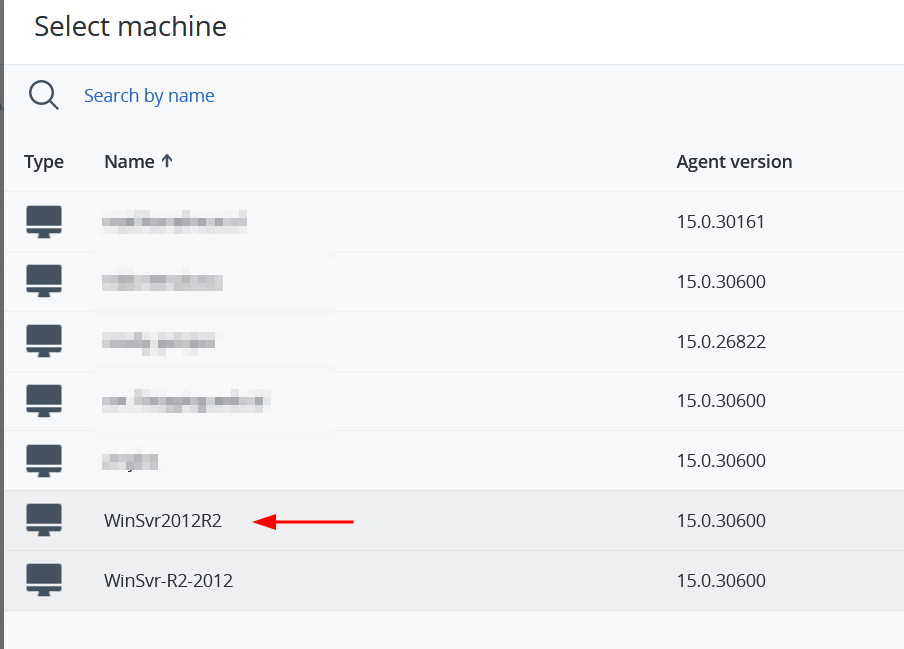
Untuk recover ke VM lainya silakan disiapkan dahulu satu buah Server/VM untuk tujuan restore. Install Backup Agent GIO Backup pada Server/VM yang dipersiapkan tadi, lalu setelah install, pada Web Portal GIO Backup akan tampak tampilan seperti di bawah ini :

Pada gambar di atas, kami sudah menyiapkan Server/VM yang baru dengan nama “WinSvr2012R2”. Silakan untuk coba memilih Recover pada device “WinSvr-R2-2012” dan coba pilih menu “More ways to recover”, kemudian pilih “SELECT MACHINE”, lalu pilih Server/VM tempat tujuan Anda recover, lalu pilih Recover, pilih “Entire machine”, lalu pilih Start Recovery dan pada Final Check, pilih Start Recovery:
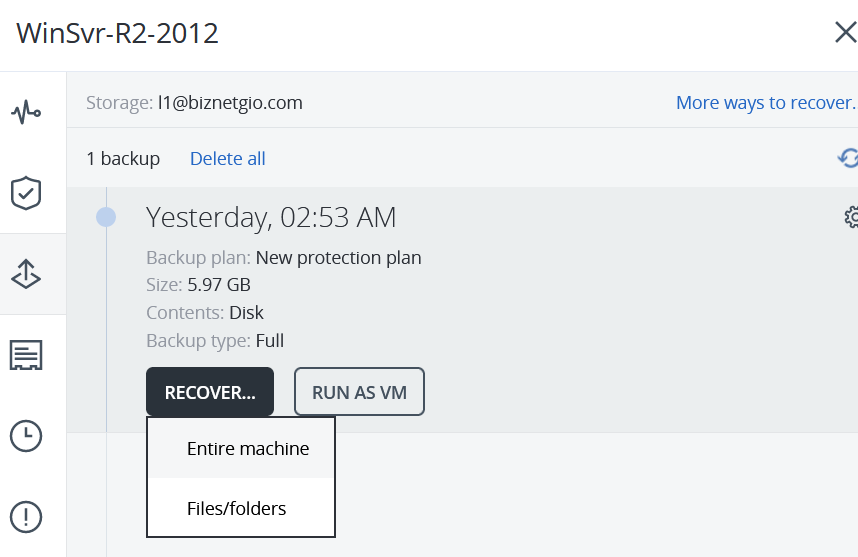
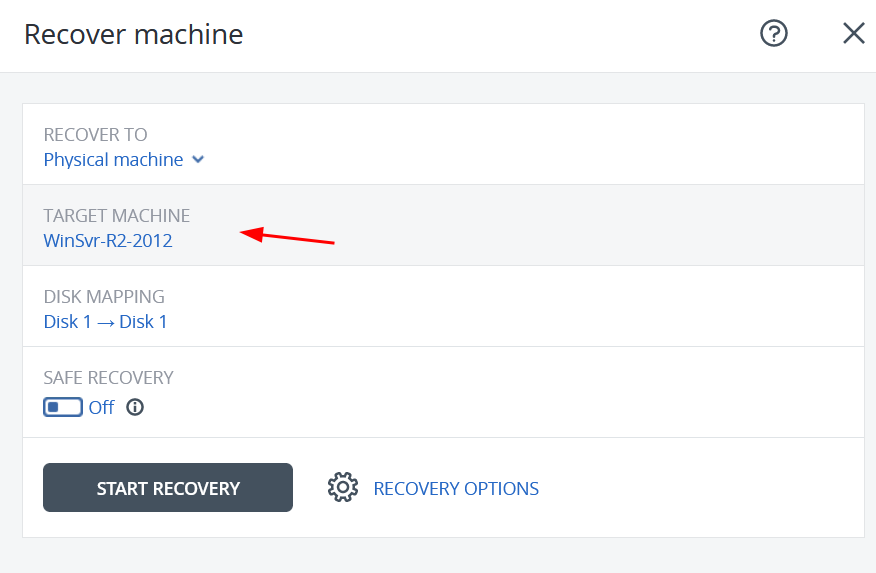

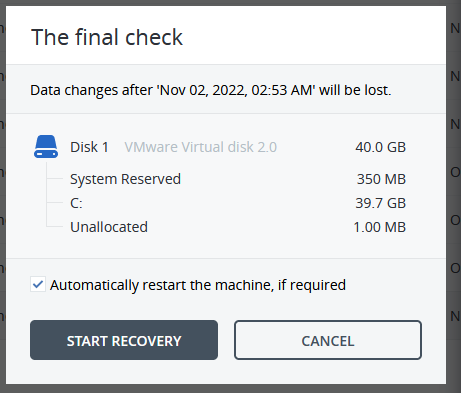
Jika sudah Running, mohon untuk mengabaikan jika ada error information pada web Portal GIO Backup. Akan terlihat proses recovery sedang berjalan, dan Server/VM yang sedang di-recover akan restart dengan sendirinya. Setelah itu Server/VM tersebut akan memasuki GUI dari aplikasi GIO Backup:
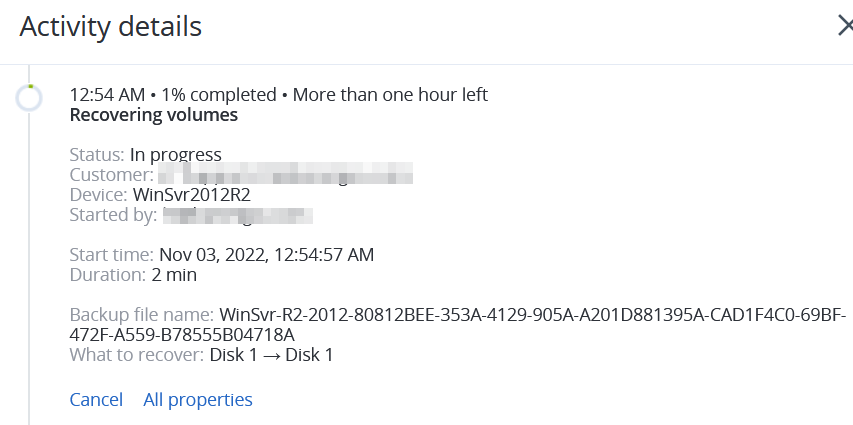
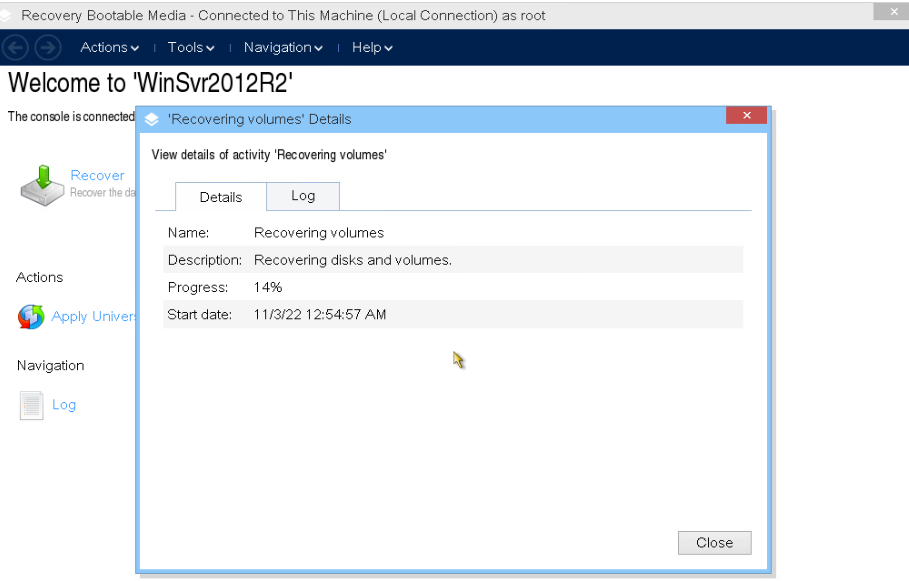
Tunggu sampai proses selesai dan Server/VM Anda yang baru sudah ter-recover menggunakan data Backup Server/VM yang lama.
Note:
- Server/VM tetap bisa di-recover walaupun spesifikasi resources Server/VM berbeda (tetapi Disk, Root maupun Data Disk harus benar-benar sama spesifikasinya)
- Setelah di-recover ke VM yang baru, maka password Server/VM tersebut akan menggunakan password Server/VM yang lama
- Jika Anda berlangganan service di Biznet GIO Cloud, mohon untuk dilakukan pengecekan terhadap lisensi Windows Anda. Jika belum ter-activated pada Server/VM yang baru, silakan hubungi kami terkait hal tersebut.
C. Kesimpulan
Backup dan Restore pada server itu hal yang perlu dilakukan jika sekiranya terdapat kondisi dimana data pada server Anda terhapus, bisa dari pihak luar seperti hacking atau human error seperti kesalahan delete file aplikasi dan semacamnya.
Jika Anda ingin mengembalikan data server seperti posisi saat backup dilakukan dan server Anda menggunakan OS Windows, Anda bisa mengikuti panduan ini. Namun jika server Anda menggunakan OS Linux, maka Anda bisa merujuk ke panduan berikut
Semoga artikel ini dapat membantu Anda. Temukan bantuan lainnya melalui Knowledge Base Biznet Gio. Jika Anda masih memiliki kendala silahkan hubungi support@biznetgio.com.
Related Articles
Cara Melakukan Restore Backup Pada Gio Backup
A. Pendahuluan Proses restore Virtual Machine (VM) melalui GIO Backup memungkinkan pengguna untuk memulihkan data atau sistem dari VM lama ke VM baru dengan cepat dan aman. Fitur ini sangat membantu ketika terjadi gangguan, kerusakan, atau saat ...Cara Install Agent GIO Backup pada OS Linux dan Windows
A. Pendahuluan GIO Backup merupakan sebuah layanan penyimpanan VM untuk back up semua konten yang terdapat di dalam VM Anda, mulai dari aplikasi, database serta state yang di dalamnya. Berbeda dari fitur snapshot, GIO Backup lebih fleksibel dalam hal ...Getting Started - GIO Backup
A. Pendahuluan Dalam era digital yang terus berkembang pesat, penting bagi individu maupun organisasi untuk melindungi data mereka dengan solusi backup yang handal. Kehilangan data dapat menjadi bencana besar, baik itu karena serangan malware, ...Cara Restart dan Update Agent Gio Backup di Windows
GIO Backup merupakan layanan penyimpanan untuk mem-backup semua konten yang terdapat di dalam server Anda. Baik itu aplikasi, database serta state yang ada didalamnya. Backup agent merupakan service yang menghubungkan server dengan layanan GIO ...Cara Uninstall Agent Acronis di Linux dan Windows Server
A. Pendahuluan GIO backup merupakan layanan untuk melakukan backup multiplatform yang dapat digunakan pada perangkat server berbasis Windows atau Linux, serta komputer/laptop dengan OS Windows, Mac dan Linux. Untuk menggunakan layanan ini akan ...