Cara Restart dan Update Agent Gio Backup di Windows
GIO Backup merupakan layanan penyimpanan untuk mem-backup semua konten yang terdapat di dalam server Anda. Baik itu aplikasi, database serta state yang ada didalamnya.
Backup agent merupakan service yang menghubungkan server dengan layanan GIO Backup. Jika Anda sudah menginstall Backup agent yang dapat dipantau agent backup melalui https://baas.biznetgiocloud.com offline, maka Anda perlu melakukan pengecekan status service agent tersebut pada server yang di backup di layanan GIO Backup. Salah satu cara backup agent offline adalah dengan melakukan restart backup agent.
Cara Restart Agent GIO Backup di Windows
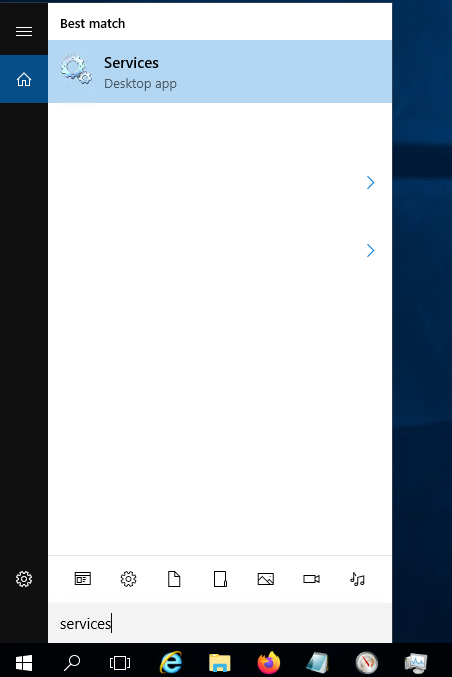
- Klik start -> search -> Services.msc
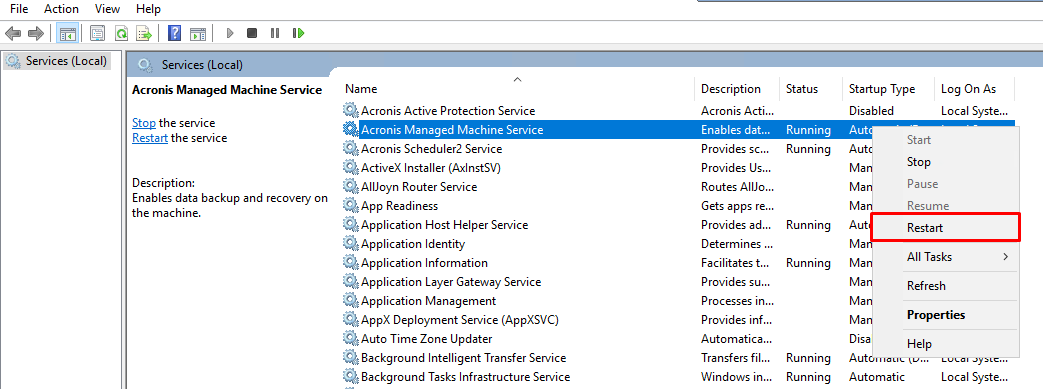
Cari Acronis Management Server service -> klik kanan -> Restart
Cara Update Agent GIO Backup di Windows
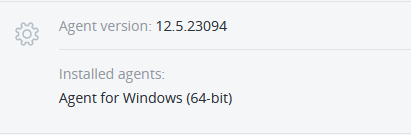
Selain memastikan backup agent Anda selalu online, baiknya Anda selalu memastikan agent backup di server Anda menggunakan versi terbaru. Untuk melakukan pengecekan serta update backup agent dapat dilakukan dengan cara berikut :
Menggunakan update via portal :
Klik Setting
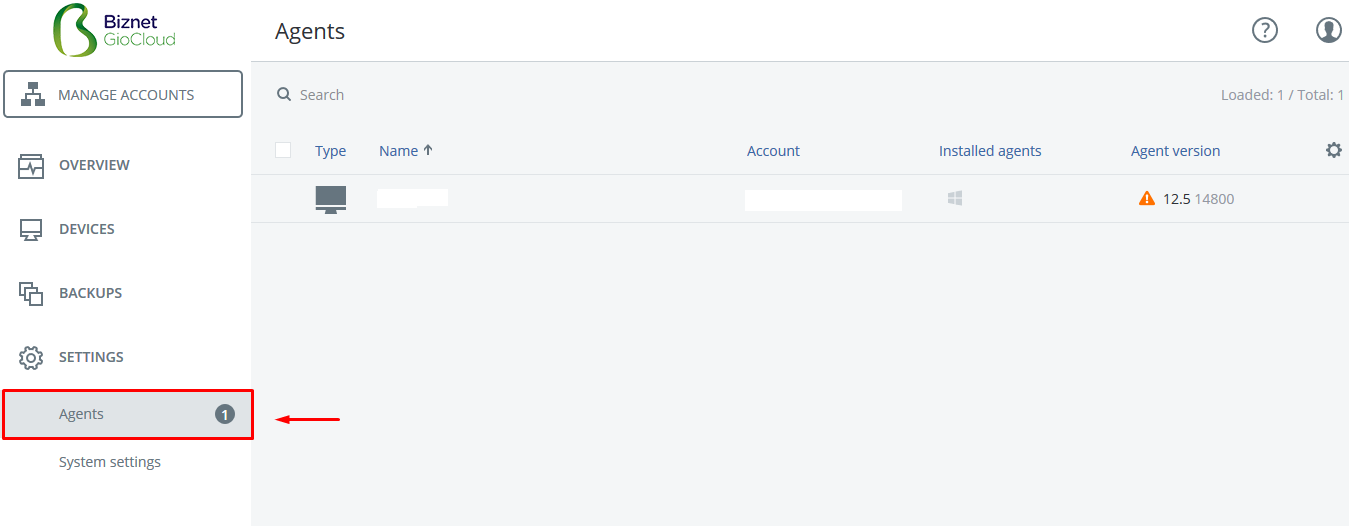
- Pada halaman tersebut jika ada tanda
artinya agent tersebut perlu di update. Silahkan klik pada server yang akan di update agent nya lalu klik update agent.
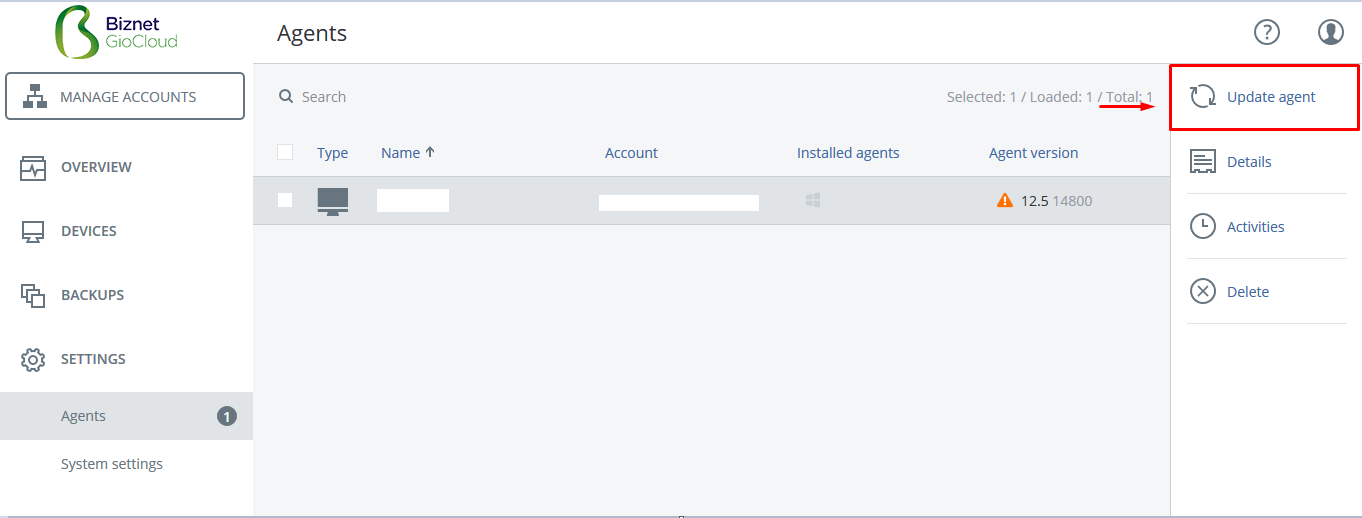
Tunggu sampai proses updating nya selesai dan tanda
Menggunakan update via offline installer
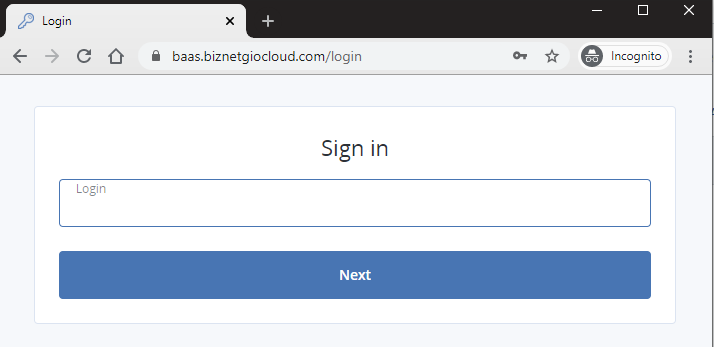
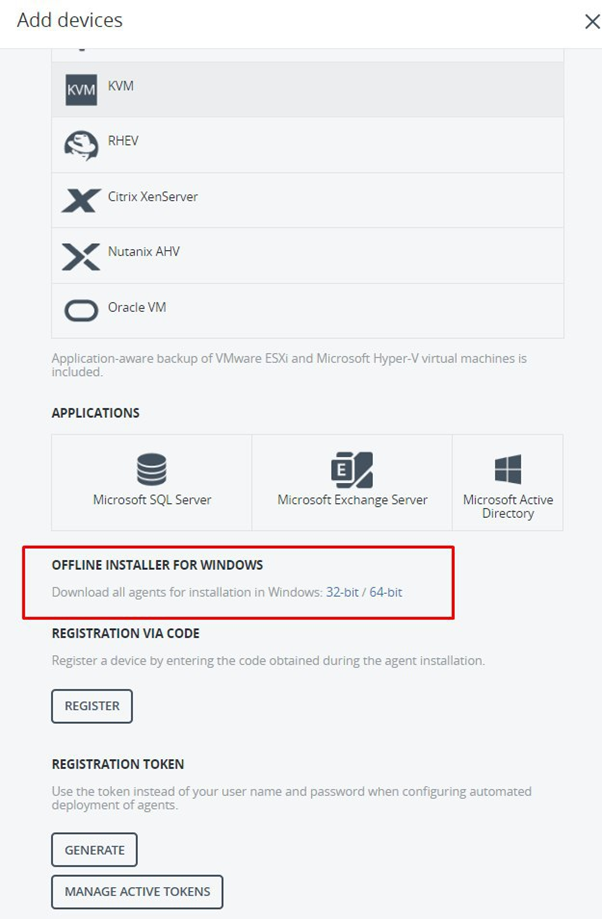
- Login https://baas.biznetgiocloud.com, kemudian klik +Add lalu pada “OFFLINE INSTALLER FOR WINDOWS” pilih jenis windows yang anda gunakan klik lalu akan dilakukan proses download
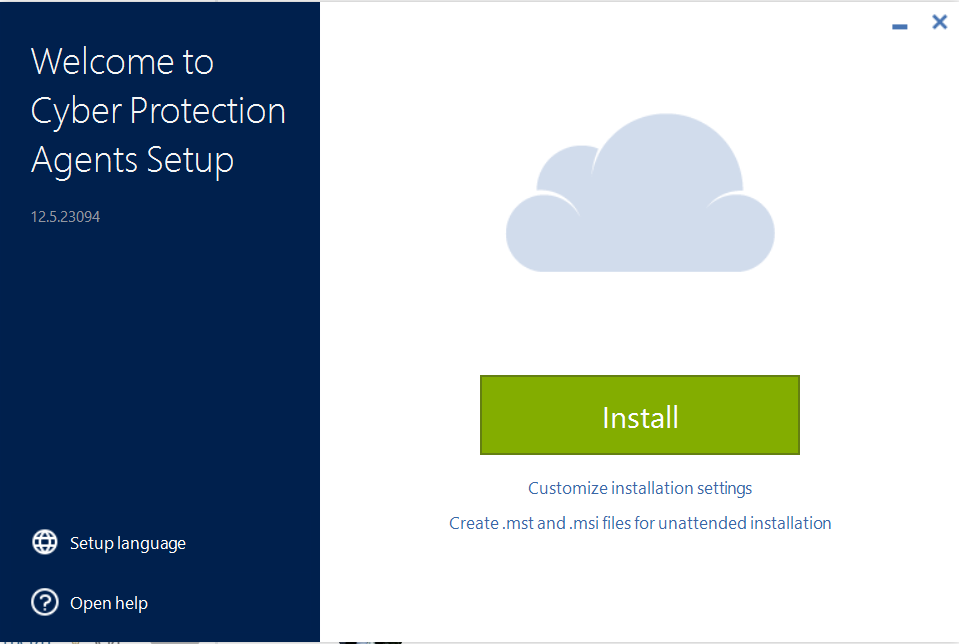
3. Setelah proses instalasi selesai klik Show registration info maka akan muncul registration code yang selanjutnya diinput pada portal.
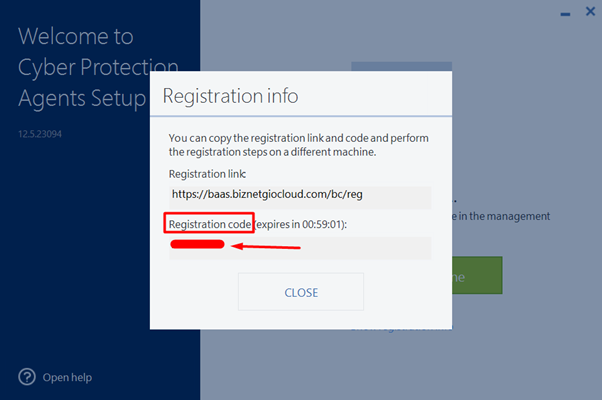
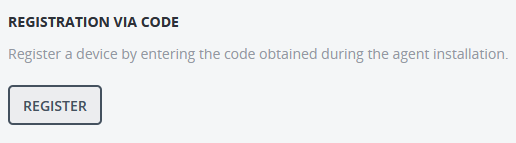
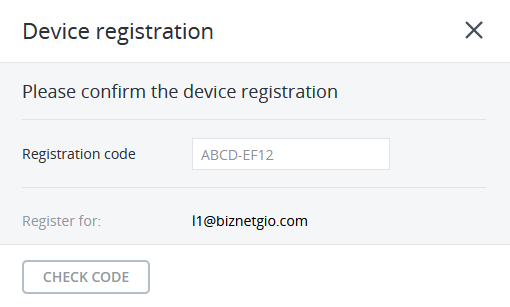
4. Kemudian pada portal kembali klik +Add lalu pada Registration Via Code klik Register lalu masukan registration code sesuai info yang diberikan installer dan klik Check Code.
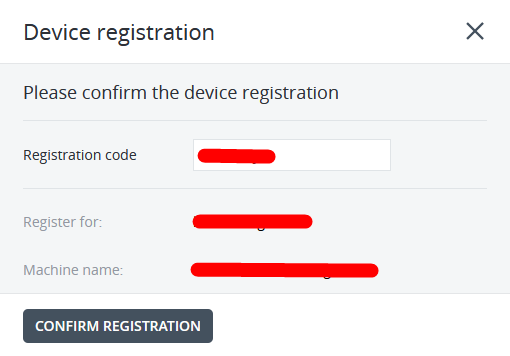
5. Kemudian akan muncul konfirmasi nama machine yang akan digunakan, jika sudah benar klik Confirm Registration.
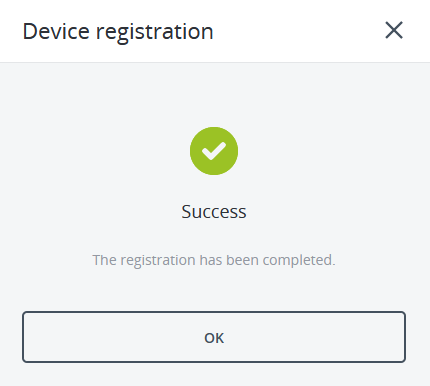
6. Jika berhasil makan instalasi akan complete dan muncul pemberitahuan instalasi telah selesai dan terupdate menggunakan versi terbaru.
Semoga artikel yang telah kami sampaikan dapat membantu Anda. Anda juga dapat menemukan artikel lainnya melalui halaman Knowledge Base Biznet Gio. Jika Anda masih memiliki kendala teknis terkait dengan layanan Biznet Gio, Anda dapat menghubungi kami melalui email support@biznetgio.com atau dapat melalui telpon (021) 5714567.
Related Articles
Cara Restart dan Update Agent GIO Backup pada Linux
A. Pendahuluan Pada layanan GIO Backup terdapat fitur restart dan update agent GIO Backup. Agar dapat menggunakan fitur tersebut, diperlukan agar Backup Schedule plan, khususnya pada server yang menggunakan OS Linux agar dapat berjalan dengan ...Cara Uninstall Agent Acronis di Linux dan Windows Server
A. Pendahuluan GIO backup merupakan layanan untuk melakukan backup multiplatform yang dapat digunakan pada perangkat server berbasis Windows atau Linux, serta komputer/laptop dengan OS Windows, Mac dan Linux. Untuk menggunakan layanan ini akan ...Cara Install Agent GIO Backup pada OS Linux dan Windows
A. Pendahuluan GIO Backup merupakan sebuah layanan penyimpanan VM untuk back up semua konten yang terdapat di dalam VM Anda, mulai dari aplikasi, database serta state yang di dalamnya. Berbeda dari fitur snapshot, GIO Backup lebih fleksibel dalam hal ...Faktor Penyebab Install GIO Backup Agent Gagal
A. Pendahuluan GIO Backup adalah solusi backup untuk vm, device atau pun smartphone yang anda miliki. Artikel ini akan membahas persyaratan sistem yang diperlukan untuk menggunakan layanan GIO Backup. Dengan memahami dan memenuhi persyaratan ini, ...Cara Recover Windows Server 2008 atau 2012 Menggunakan GIO Backup
A. Pendahuluan Sistem operasi Windows Server telah menjadi tulang punggung bagi banyak organisasi dalam mengelola infrastruktur teknologi informasi mereka. Windows Server 2008 dan 2012 adalah dua varian yang sangat populer dalam jajaran sistem ...