Implementasi 1 NES pada 2 Layanan Neo Metal dengan memanfaatkan NFS
A. Pendahuluan
Layanan NES dapat digunakan untuk storage tambahan layanan Neo Metal, jika sebelumnya Anda telah mencoba menggunakan NES dan telah di attach ke NEO Metal, mungkin Anda pernah berfikir apakah bisa jika 1 NES di attach ke 2 layanan NEO Metal yang berbeda.
Sebenarnya hal tersebut bisa dilakukan dengan catatan NEO Metal dan NES masih dalam 1 region yang sama, untuk cara attach NES tersebut sama saja dan bisa mengikuti panduan berikut: https://kb.biznetgio.com/id_ID/neo-elastic-storage/attach-dan-detach-layanan-neo-elastic-storage-nes-pada-ubuntu#a-attach-neo-elastic-storage
Tetapi bagaimana jika NEO Metal anda berada di region yang berbeda?
Secara default hal ini tidak dapat dilakukan, tetapi bukan berarti tidak ada cara lain untuk mengatasi hal ini. Sebagai opsi alternatif, Anda dapat memanfaatkan NFS.
Jika anda ingin memanfaatkan NFS, pastikan saat ini Anda sudah memiliki 2 layanan Neo Metal(sebut saja Neo Metal A dan B) dan 1 layanan NES terlebih dahulu. Yang dimana Neo Metal tersebut akan kita gunakan sebagai NFS Server dan NFS Client.
Pada artikel kali ini kami akan menggunakan NEO Metal dengan OS Ubuntu, jadi pada salah satu Neo Metal yang ingin digunakan sebagai NFS Server, silakan di mount terlebih dahulu NES ke Neo Metal tersebut menggunakan refrensi berikut : https://linuxhint.com/install-and-configure-nfs-server-ubuntu-22-04/
B. Instalasi dan Konfigurasi
Kami anggap anda telah melakukan attach NES ke Neo Metal A, sebagai contoh kami melakukan attach NES dan telah membuat partisi seperti instruksi di artikel yang kami lampirkan sebelumnya.
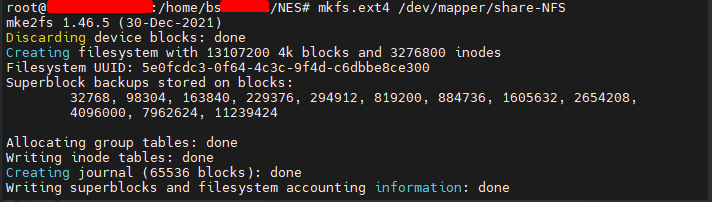
Kemudian buat directory sharing yang digunakan untuk menampung semua data NFS
# mkdir –p /mnt/nfs_share
# chown –R nobody:nogroup /mnt/nfs/share
# chmod 777 /mnt/nfs_share

Dan mount juga NFS nya ke directory tersebut, silakan di sesuaikan nama partisi dengan milik anda.
# mount /dev/mapper/share-NES /mnt/nfs/share
Selanjutnya kita akan melakukan installasi NFS Server, berikut langkah-langkahnya
# apt install nfs-kernel-server
Langkah selanjutnya kita akan menambahkan IP mana saja yang akan di beri izin untuk menggunakan NFS Server yang telah kita install, untuk penambahan IP Anda dapat menambahkan spesifik satu IP saja atau bisa juga langsung menambahkan satu subnet
IP contohnya 10.10.10.0/24, cara nya jalankan command
# vim /etc/exports
Dan pada baris paling bawah tambahkan :
/mnt/nfs_share IP-NFS-CLIENT/24(rw,sync,no_subtree_check)
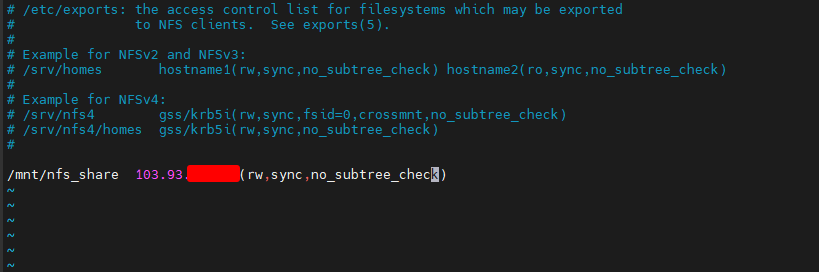
Jika IP atau subnet yang digunakan lebih dari satu maka bisa ditambahkan di baris bawah selanjutnya.
Tahap selanjutnya lakukan export shared directory yang telah di buat sebelumnya dengan command :
# exportfs –a
Dan lakukana restart NFS Server :
# systemctl restart nfs-kernel-server
Terakhir, jika Anda menggunakan firewall allow IP yang sudah ditambahkan sebelumnya untuk memastikan client dapat mengakses NFS Server.
Install & Setup NFS Client
Setelah menyeiapkan NFS Server di salah satu NEO Metal sebelumnya, selanjutnya masuk ke NEO Metal B dan install NFS Client dengan command :
# apt install nfs-common
Jika sudah dilakukan installasi nfs client, selanjutnya buat directory untuk mountpoint NFS yang akan di hubungkan nantinya
# mkdir –p /mnt/nfs_clientshare
Dan lakukan mounting NFS ke directory tersebut
# mount IP-NFS-SERVER:/mnt/nfs_share /mnt/nfs_clientshare

C. Kesimpulan
Sampai disini Neo Metal B sudah terhubung ke NFS Server di Neo Metal A, tetapi harap di ingat jika kita menggunakan NFS maka speed transfer tergantung pada kecepatan jaringan antar Server tersebut.
Semoga artikel ini dapat membantu Anda. Temukan bantuan lainnya melalui Knowledge Base Biznet Gio. Jika Anda masih memiliki kendala silakan hubungi Support Biznet GIO melalui email support@biznetgio.com atau live chat maupun WA ke website www.biznetgio.com dan bisa juga melalui telepon ke nomor (021) 5714567.
Related Articles
Getting Started - NEO Metal
A. Pendahuluan NEO Metal merupakan layanan Bare Metal as a Service (BMaaS) dari Biznet Gio yang memiliki kelebihan layanan Cloud seperti on-demand self service, broad network access, resource pooling, rapid elasticity, dan measured service tanpa ...Resize Layanan Neo Elastic Storage (NES) di NEO Metal
A. Pendahuluan Dalam artikel ini, kita akan membahas langkah-langkah yang perlu diambil untuk meresize layanan Neo Elastic Storage (NES) di NEO Metal. Proses ini memungkinkan pengguna menyesuaikan kapasitas penyimpanan mereka dengan mudah, ...Cara resize disk NES pada NEO Metal Proxmox
A. Pendahuluan NEO Elastic Storage (NES) adalah layanan disk/storage yang dapat menunjang kebutuhan data aplikasi Anda. NES dibuat untuk melayani pelanggan dalam memenuhi kebutuhan media storage yang sangat besar. Artikel ini akan membahas bagaimana ...Cara Order Layanan Neo Elastic Storage (NES) pada Portal Biznet GIO
A. Pendahuluan Mengelola kapasitas disk pada server adalah hal penting untuk menjaga performa program atau aplikasi agar tetap stabil dan bebas dari gangguan. Jika ruang penyimpanan pada server atau VM penuh, aplikasi bisa menjadi tidak dapat ...Attach dan Detach Layanan Neo Elastic Storage (NES) pada Ubuntu
A. Pendahuluan NEO Elastic Storage (NES) adalah layanan disk/storage yang dapat menunjang kebutuhan data aplikasi Anda. NES dibuat untuk melayani pelanggan dalam memenuhi kebutuhan media storage yang sangat besar. Artikel ini akan membahas tutorial ...