Membuat vNetwork Distributed Switch pada Layanan Gio Private
1. Pendahuluan
Setelah Anda berhasil mengakses layanan GIO Private dengan menggunakan OpenVPN, langkah selanjutnya Anda membuat Network untuk digunakan di VM VM yang ada di GIO Private.
Add Network vSphere untuk Host ESXi
Petunjuk dibawah ini menjelaskan tentang cara mengkonfigurasi vSphere Virtual Standart vSwitch (VSS) yang mrupakan komponen dalam dari vSphere yang digunakan untuk mengelola traffic network dalam lingkungan virtual. Anda disarankan untuk mengkonfigurasi Virtual Distributed vSwitch (VDS).
Sebenarnya kami sudah menyediakan internal network yang sudah ada di Delivery sheet yang kami berikan (VLan-Local). Akan tetapi karena terbatas dan apabila Anda ingin lebih leluasa bisa membuat network terlebih dahulu dan nanti Virtual Machine (VM) Anda bisa menggunakan Network yang Anda buat.
Berikut langkah-langkahnya :
- Login ke vCenter ke layanan GIO Private yang sudah disediakan melalui Delivery Sheet atau bisa mengikuti tutorial berikut
- Pilih Host ESXiHost dan pilih Virtual Switches pada menu Networking kemudian klik Add Networking.
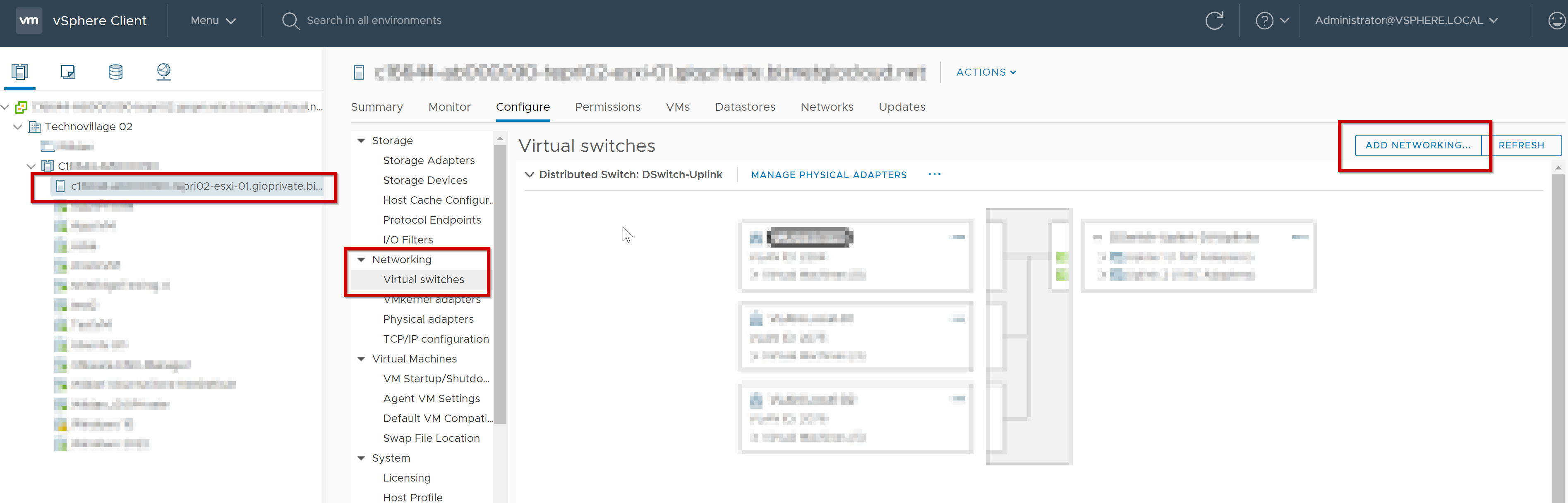
Gambar 1. Menu vSwitches
- Pada Connection Type, pilih opsi yang kedua Virtual Machine Port Group for a Standart Switch dan klik Next
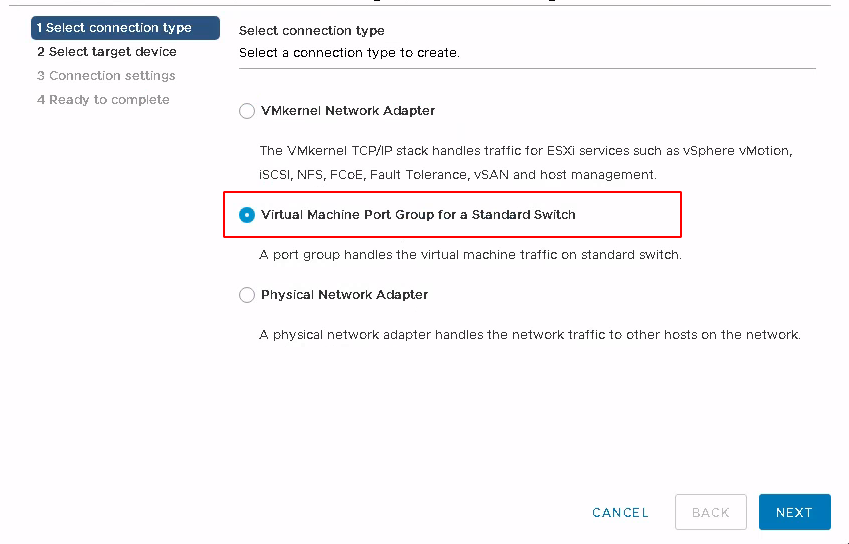
Gambar 2. Virtual Port Options
- Pada Target Device, pilih existing standart switch yang sudah disediakan atau create baru untuk standart switch. Jika pada panduan ini, kita tinggal menggunakan Standart switch yang sudah disediakan jadi dipilih vSwitch0, klik Next.
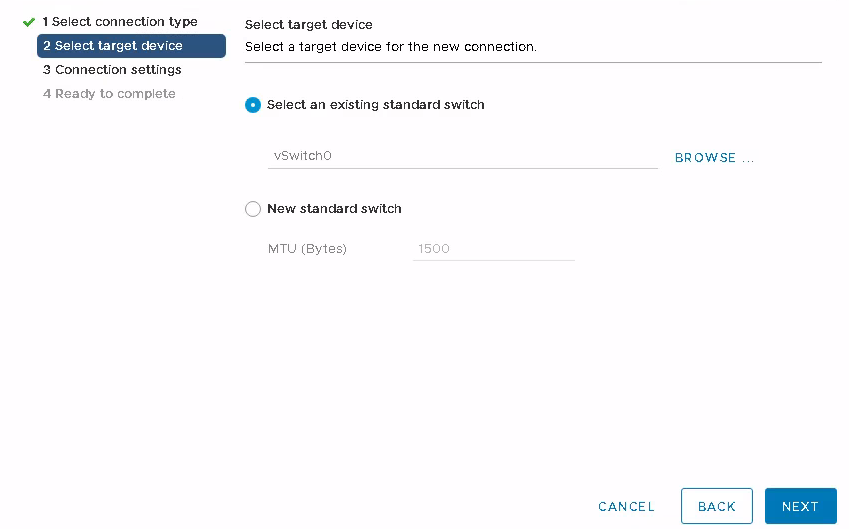
Gambar 3. Target Device
- Pada Connection Settings, beri nama label untuk Network yang sedang dibuat. Untuk memudahkan identifikasi bisa memberikan nama yang mudah diingat atau bisa disesuaikan dengan aplikasi nantinya yang akan di deploy. Kemudian untuk Untuk VLAN ID bisa pilih All (4095) atau VGT (Virtual Guest Tagging) yang akan meneruskan semua traffic yang akan melewati VLAN tersebut. Jika sudah selesai klik Next
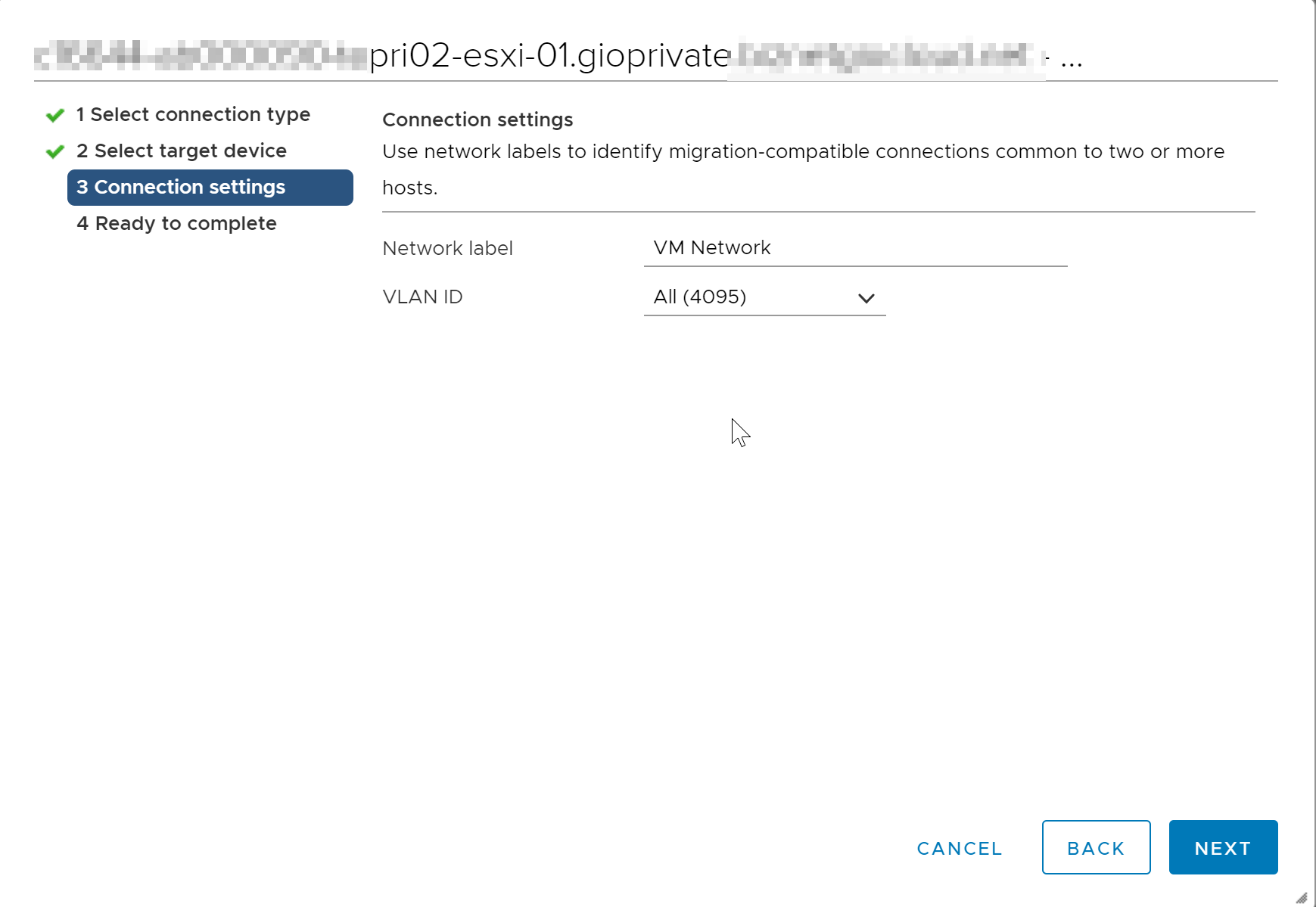
Gambar 4. Connection Setting
- Review Port Group Settings pada Ready to complete, apabila sudah sesuai bisa dilanjutkan dengan klik Finish atau jika ada yang tidak sesuai klik Back.
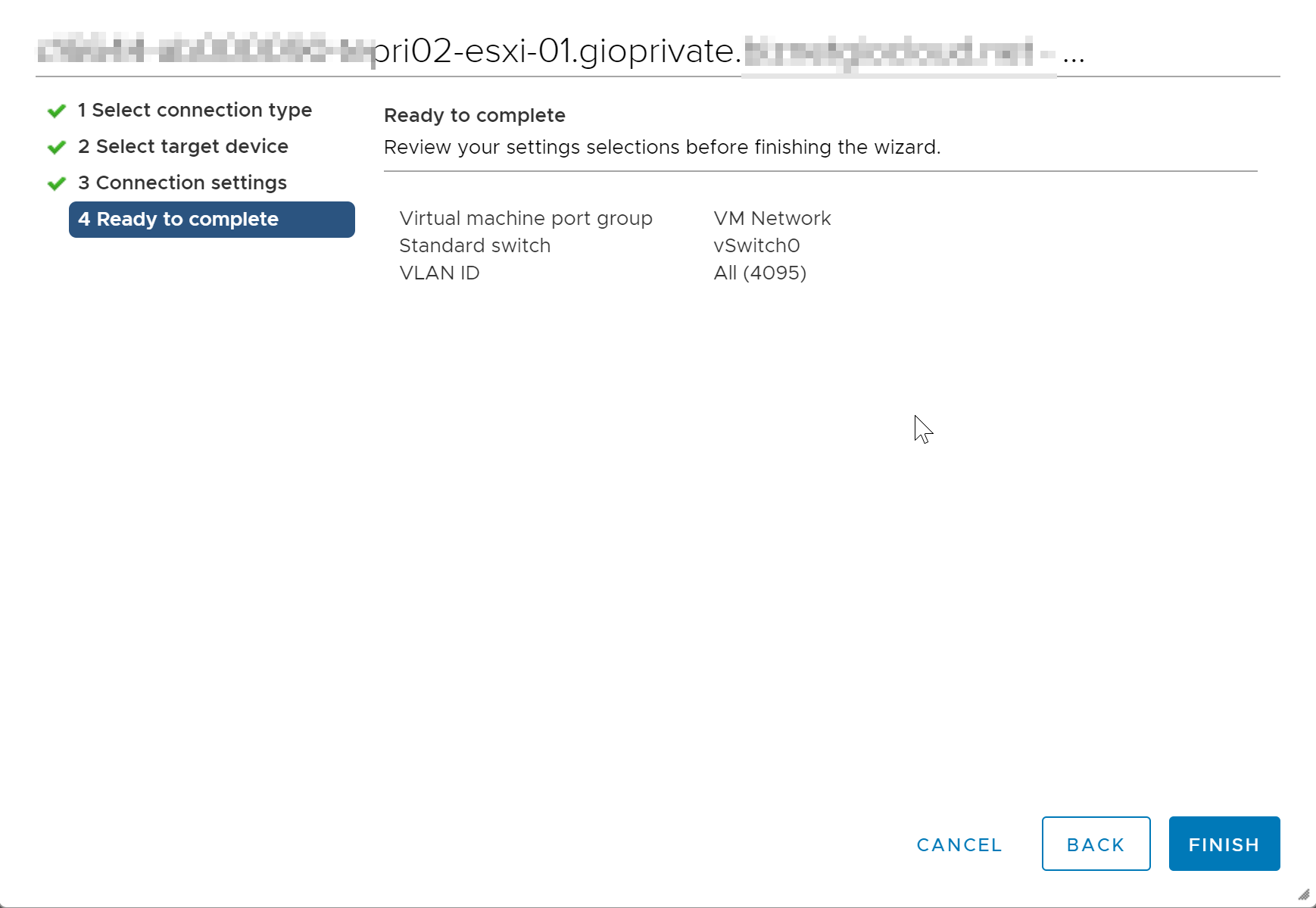
Gambar 5. Ready to Complete
2. Penutup
Pada panduan cara membuat network pada layanan GIO Private disarankan menggunakan Virtual Switch yang sudah disediakan, apabila Anda ingin custom bisa memplajari lebih lanjut pada halaman panduan VMWare tentang Virtual Switch. Selanjutnya Anda bisa membuat Virtual Machine (VM) dengan melakukan attach ke Network yang sudah dibuat sebelumnya.
Related Articles
Fitur NSX pada GIO Private
A. Pendahuluan NSX (Network Virtualization and Security) menyediakan fitur lengkap berupa logical network, boundary protocols, dan security service untuk mengatur dan mengelola virtual networks. Untuk memudahkan pengelolaan, Anda bisa menginstal ...Replikasi/Cloning Virtual Machine pada Gio Private
A. Pendahuluan Pada tutorial kali ini akan membahas mengenai cara cloning virtual machine pada layanan GIO Private dengan menggunakan VMware vSphere Client. B. Langkah-langkah 1. Akses VPN Langkah pertama, login menggunakan VPN agar bisa mengakses ...Membuat Virtual Machine pada Layanan GIO Private
A. Pendahuluan Virtual Machine adalah sebuah perangkat lunak atau perangkat keras yang menciptakan lingkungan komputasi yang terisolasi di dalam sistem komputer fisik yang sebenarnya. Lingkungan ini disebut sebagai "mesin virtual" karena ia ...Panduan Membuat Backup Plan dan Mengubah Schedule Backup Plan pada Layanan Gio Backup
A. Pendahuluan Pada layanan GIO Backup terdapat pengaturan yang disebut Backup Plan, yaitu fitur yang digunakan untuk mengelola dan mengatur seluruh proses pencadangan data secara terpusat. Melalui Backup Plan ini, pengguna dapat menentukan jadwal ...Getting Started - GIO Backup
A. Pendahuluan Dalam era digital yang terus berkembang pesat, penting bagi individu maupun organisasi untuk melindungi data mereka dengan solusi backup yang handal. Kehilangan data dapat menjadi bencana besar, baik itu karena serangan malware, ...